



Sie haben eine Frage zum Collected by Lexmark Programm? Die Antwort finden Sie in den FAQ. Dort finden Sie alle Informationen, die Sie benötigen, um sich auf der Plattform zurechtzufinden, von der Verfolgung Ihrer Bestellung bis zum Zurücksetzen Ihres Passworts.
HÄUFIGE FRAGEN ZUM PATRONENSAMMELPROGRAMM
Wie kann ich meine gebrauchten Patronen zurückgeben?
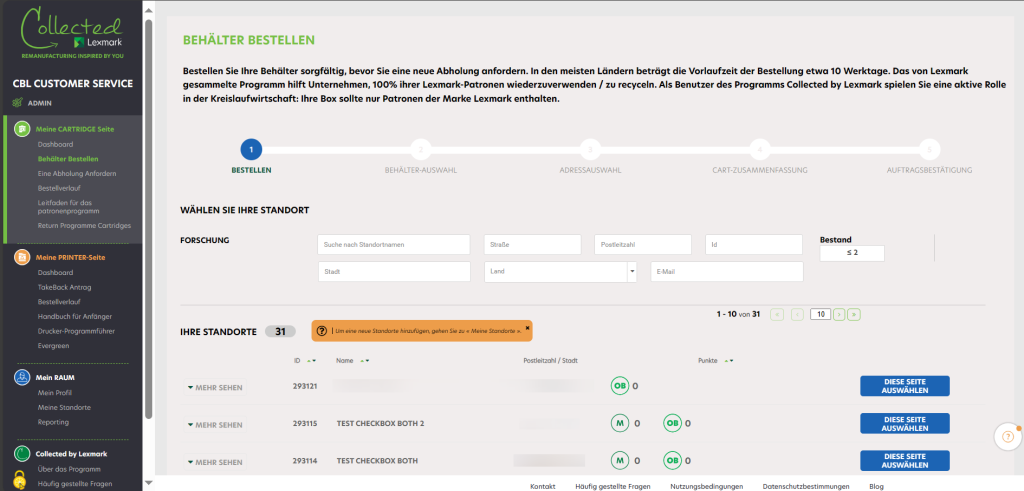
Um für Ihr Unternehmen neue Behälter zu bestellen, Dann werden alle Ihre Betriebsstätten angezeigt. Mit der Suchmaschine können Sie Ihr Unternehmen schnell finden: Geben Sie den Namen Ihres Unternehmens und seine Postleitzahl ein.
Sie können die Nummer jedes Box-Typs sehen, den Sie auf Lager haben (abhängig von der Zuteilung nach Land). Falls Sie zwei Zahlen sehen, zum Beispiel 1+1, bedeutet das, dass Sie 1 Box auf Lager haben und 1 Box in einer ausstehenden Bestellung in Ihrem Warenkorb.
Neben dem betreffenden Unternehmen
 |
für dieses Unternehmen läuft bereits eine Bestellung. Sie können erst eine neue Bestellung eingeben, nachdem die laufende Bestellung ausgeliefert wurde. |
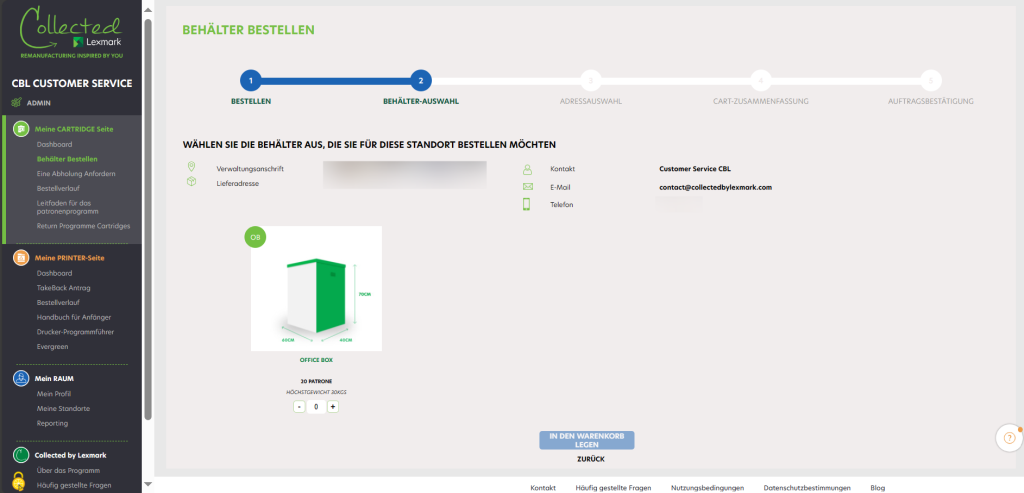
Nach einem Klick auf “ Diesen Standort auswählen “ gelangen Sie zum zweiten Schritt des Prozesses, wo Sie die Größe und Menge der Behälter auswählen können, die Sie geliefert haben möchten. Klicken Sie auf “ In den Warenkorb legen „, um zum nächsten Schritt zu gelangen. Ihre Bestellung wird in den Warenkorb gelegt. Dank der erweiterten Verlaufsleiste können Sie sehen, in welchem Schritt Sie sich im Bestellprozess befinden.
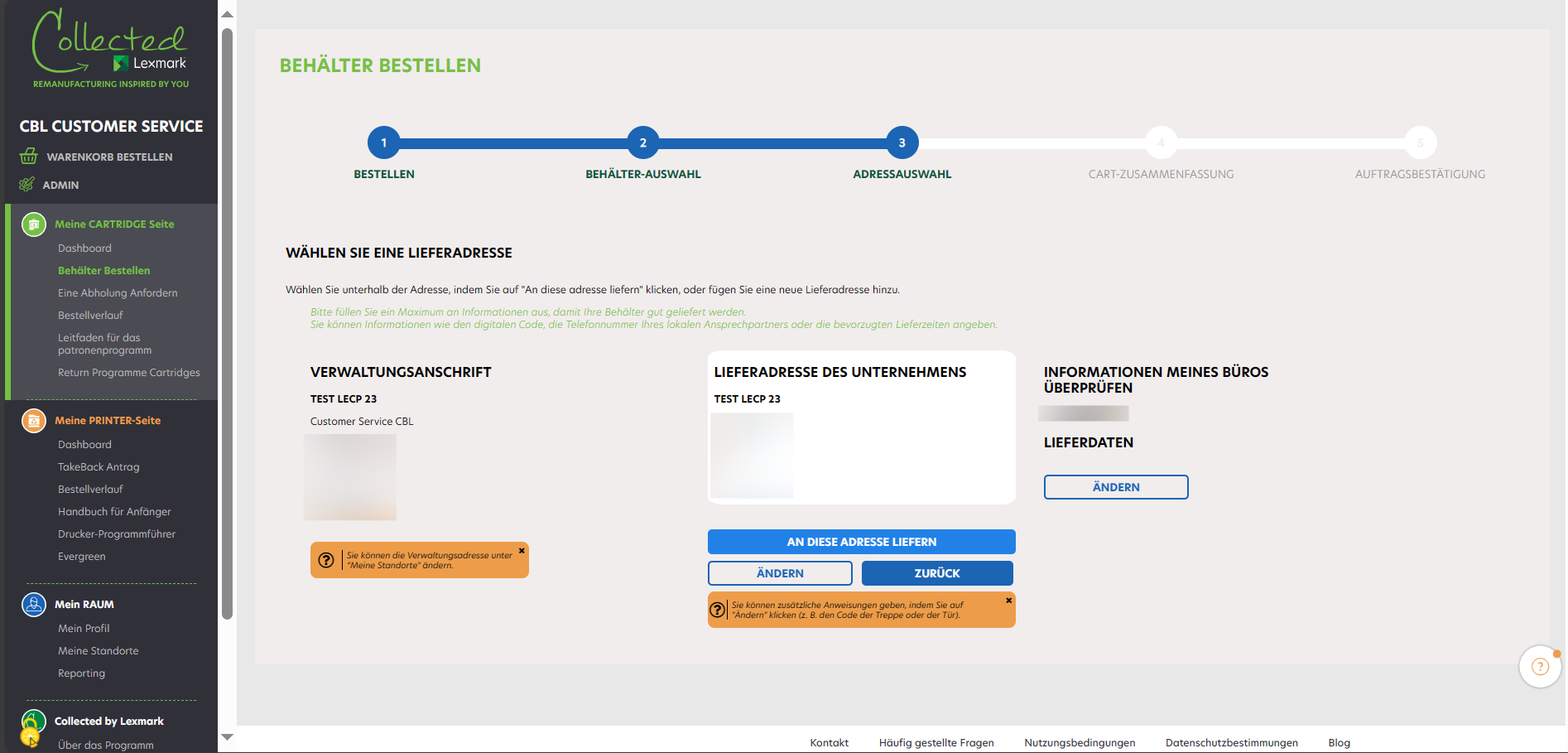
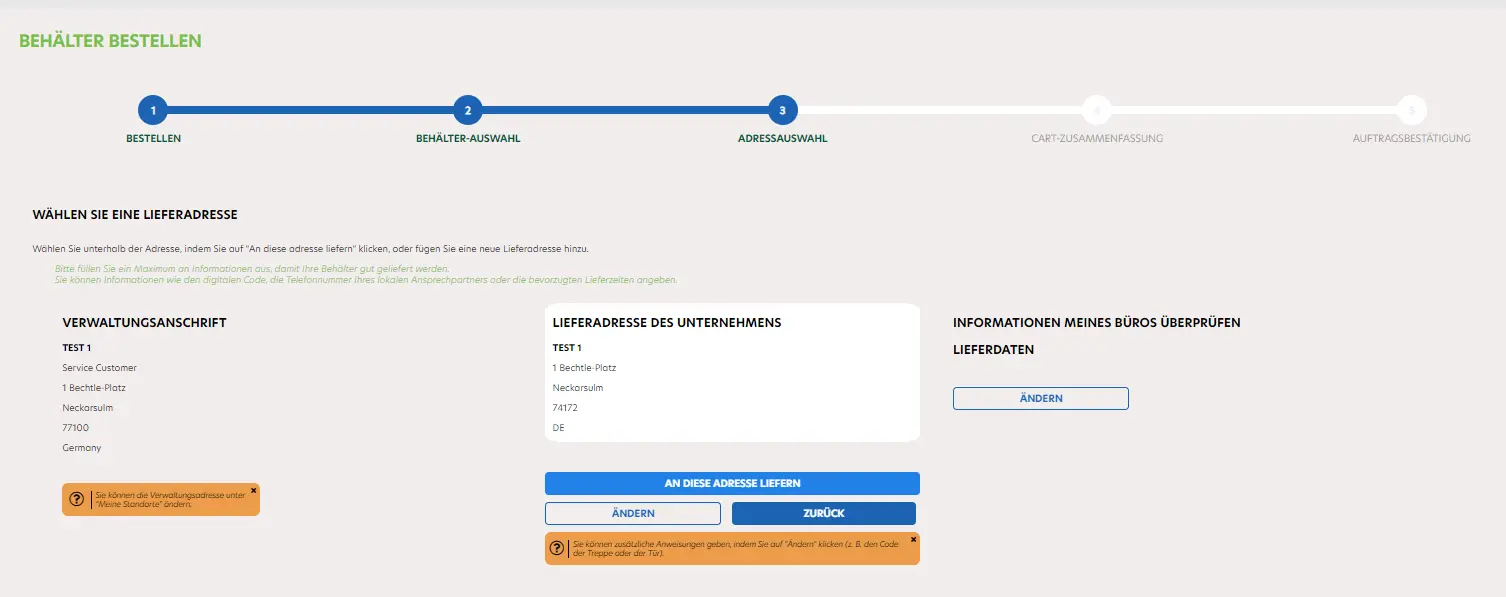
In Schritt 3 finden Sie Ihre Lieferdetails (Unternehmensname, Verwaltungsadresse und Lieferadresse des Unternehmens). Sie können die Lieferadresse ganz einfach ändern, indem Sie auf „Ändern“ klicken und den Prozess fortsetzen, indem Sie auf „An diese Adresse liefern“ klicken.
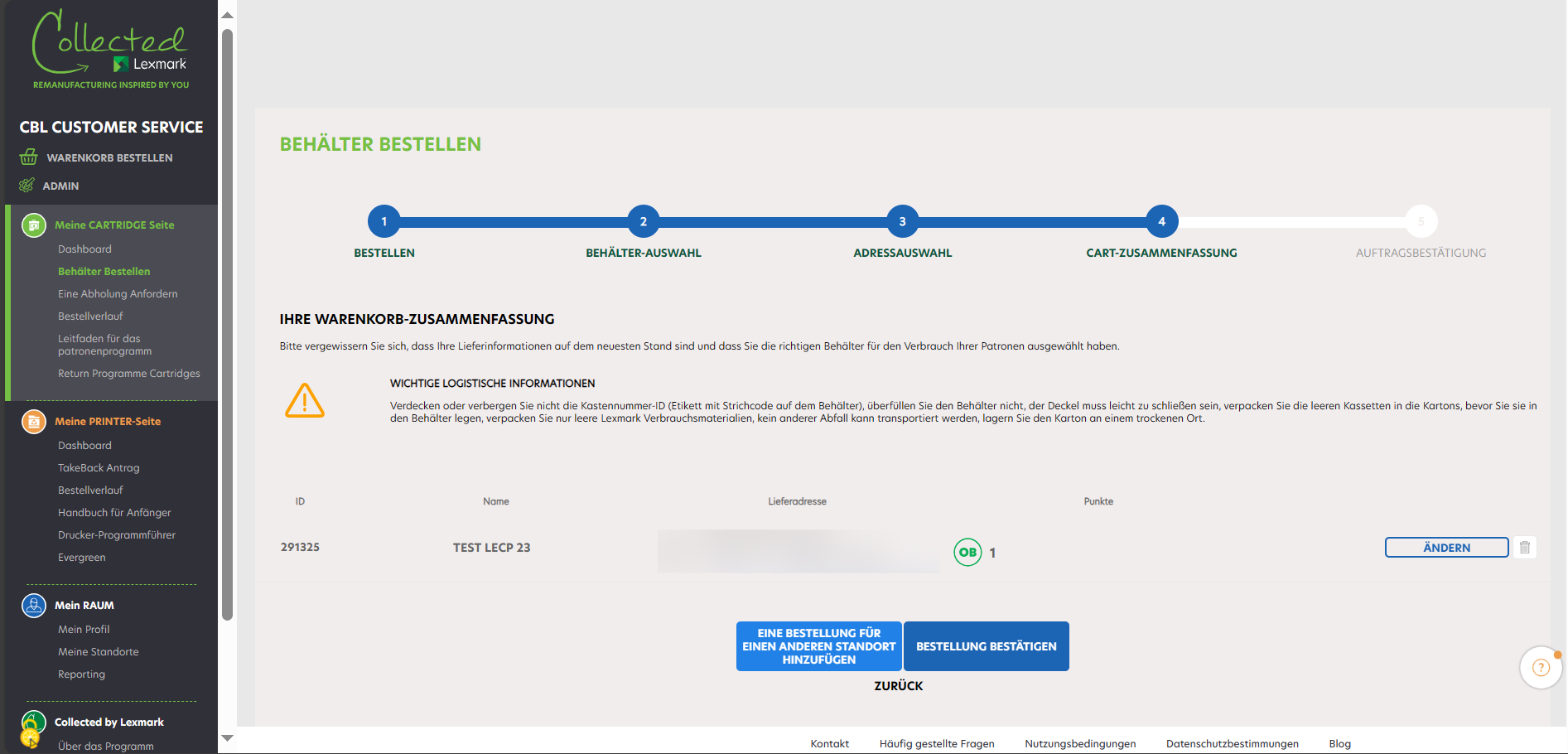
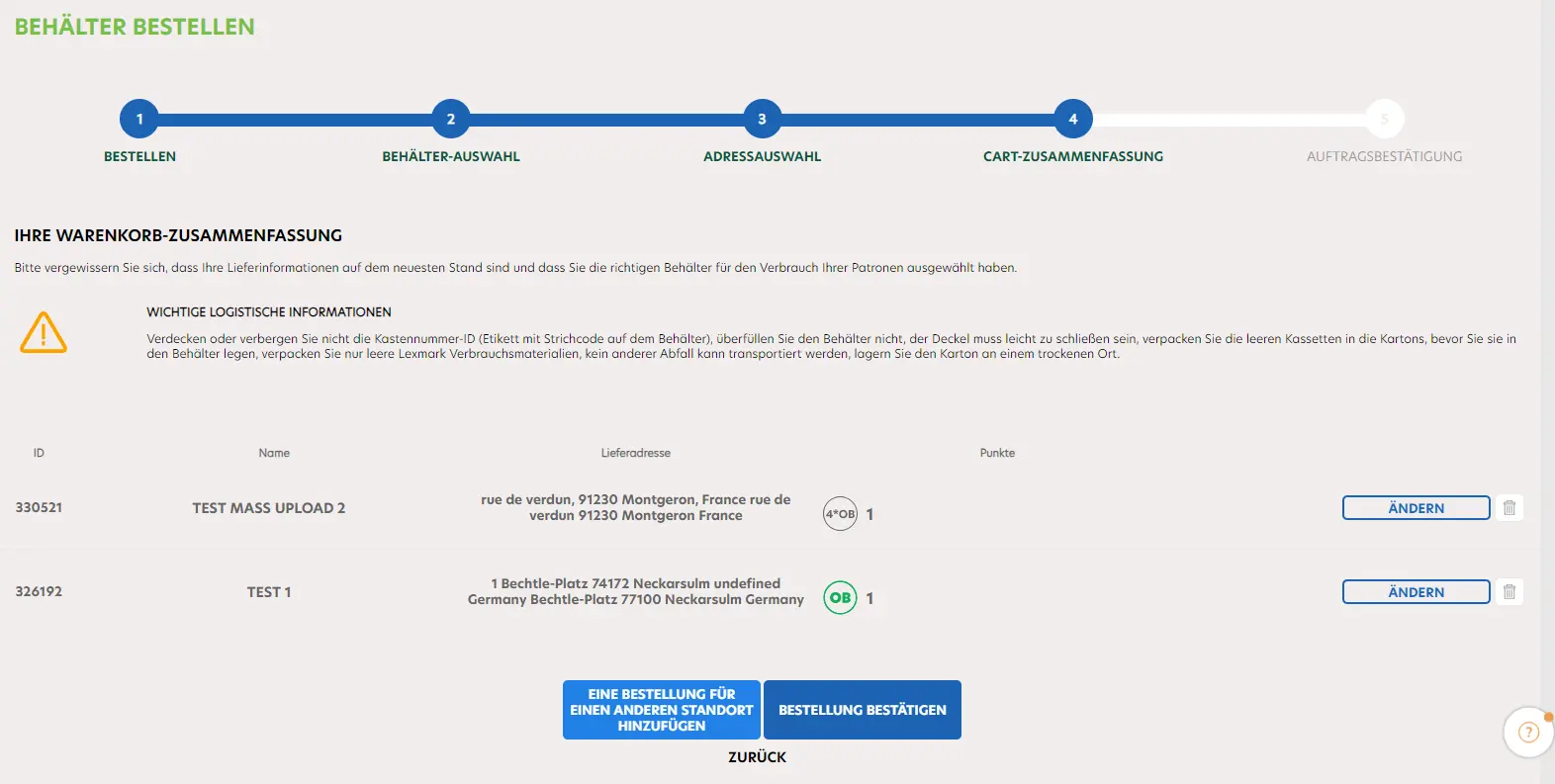
Wird ein Fenster geöffnet: In Schritt 4 finden Sie Ihre Lieferdetails (Unternehmensname, Anzahl der zu liefernden Behälter). Sie können sie ändern, indem Sie auf „ÄNDERN“ klicken oder die Anfrage durch einen Klick auf den Papierkorb löschen. Nachdem Sie auf „Bestellung bestätigen“ geklickt haben, wird Ihre Bestellanfrage gesendet. Wenn Sie eine weitere Bestellung für einen anderen Standort hinzufügen möchten, können Sie auf „EINE BESTELLUNG FÜR EINEN ANDEREN STANDORT HINZUFÜGEN“ klicken.
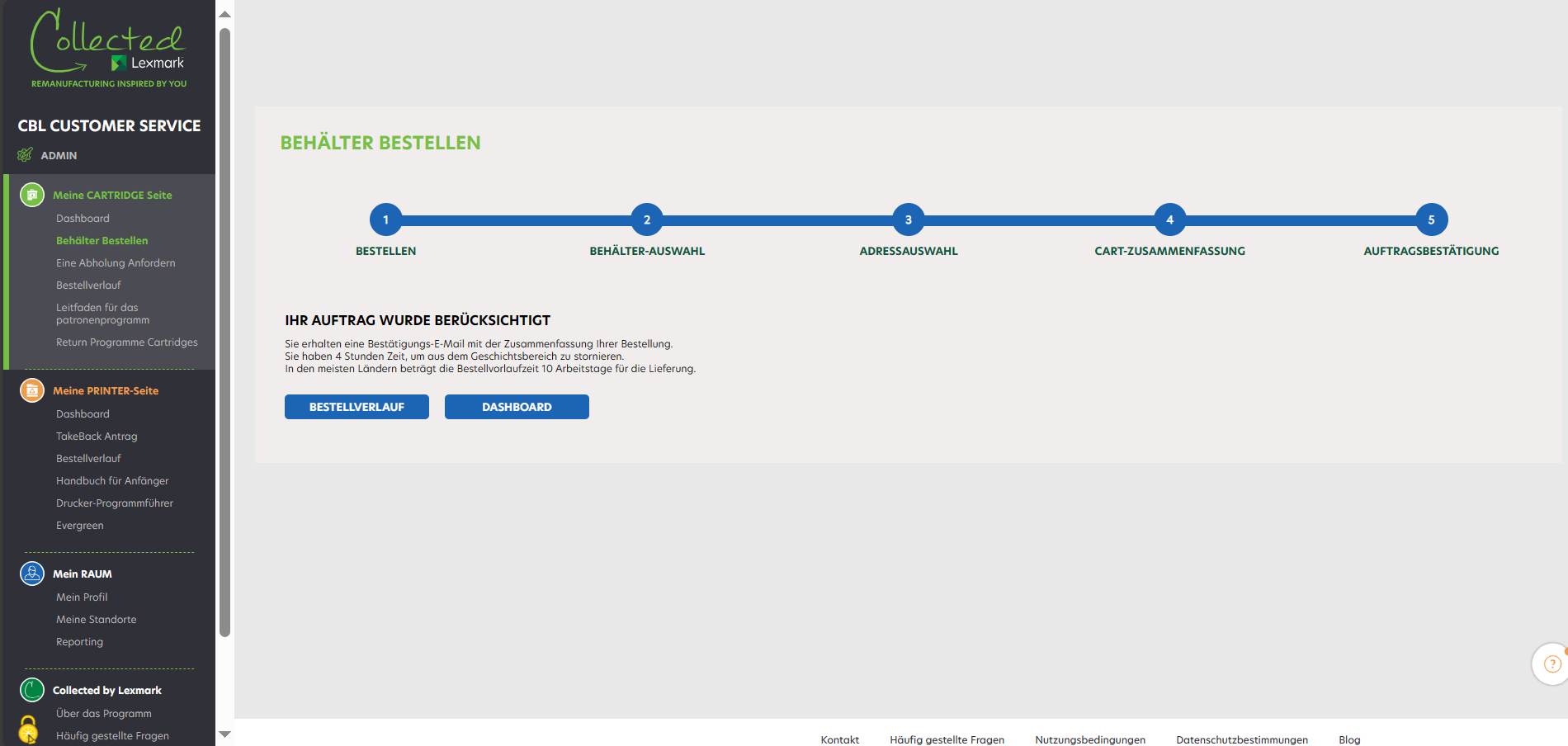
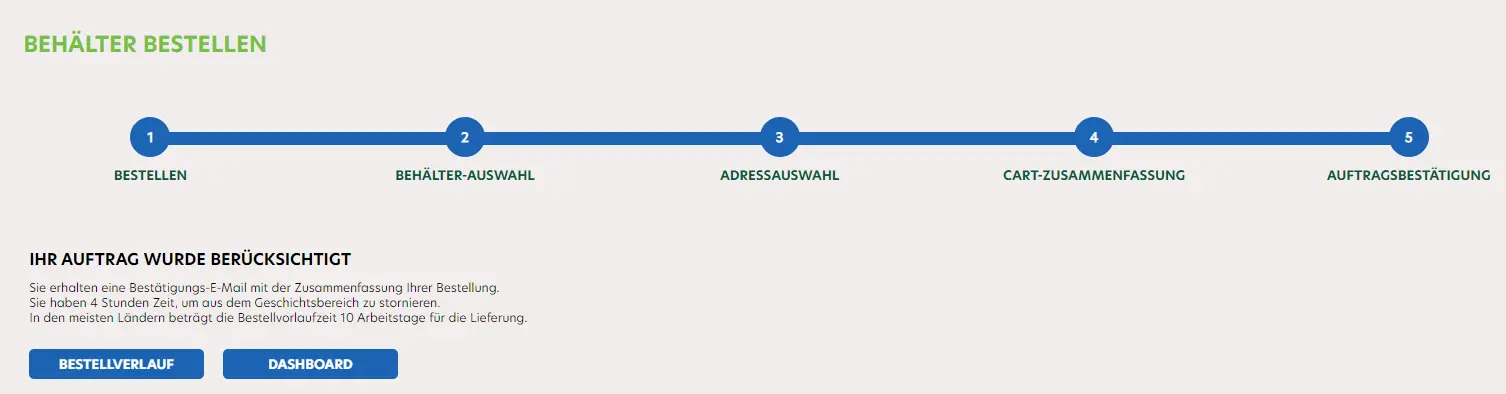
Nach der Verarbeitung der Bestellung erhalten Sie innerhalb von 24 Stunden eine Auftragsbestätigung mit den Details Ihrer Bestellung per E-Mail. Sie können Ihre Bestellung innerhalb der nächsten 4 Stunden auf der Seite „Bestellverlauf“ löschen.
In jedem Schritt des Prozesses können Sie zum vorherigen Schritt zurückgehen, indem Sie auf die Schaltfläche „Zurück“ klicken. Wenn Sie zum ersten Schritt zurückgehen, bleibt Ihre Bestellung in Ihrem Warenkorb. Sie können sie jederzeit fortsetzen.
Ich kann meine Druckerreferenz nicht finden.
Die Druckerbezeichnungen befinden sich im Inneren der Druckerabdeckung, wenn Sie diese zum Wechseln der Patronen öffnen, oder auf der Rückseite des Druckers.
Ist dieses Programm kostenlos?
Die webbasierte Plattform Collected von Lexmark ermöglicht mittleren und großen Unternehmen die Teilnahme am LCCP-Programm (Verbrauch ab 10 Druckkassetten pro Jahr). Es ist kostenlos und erleichtert die Verwaltung der Patronen und ihre Sammlung zur Wiederaufbereitung, bevor sie vollständig recycelt werden. Das Collected by Lexmark Programm ist daher Teil des Corporate Responsibility-Ansatzes und der Beteiligung an der Kreislaufwirtschaft.
Wie kann ich einen Behälter bestellen?
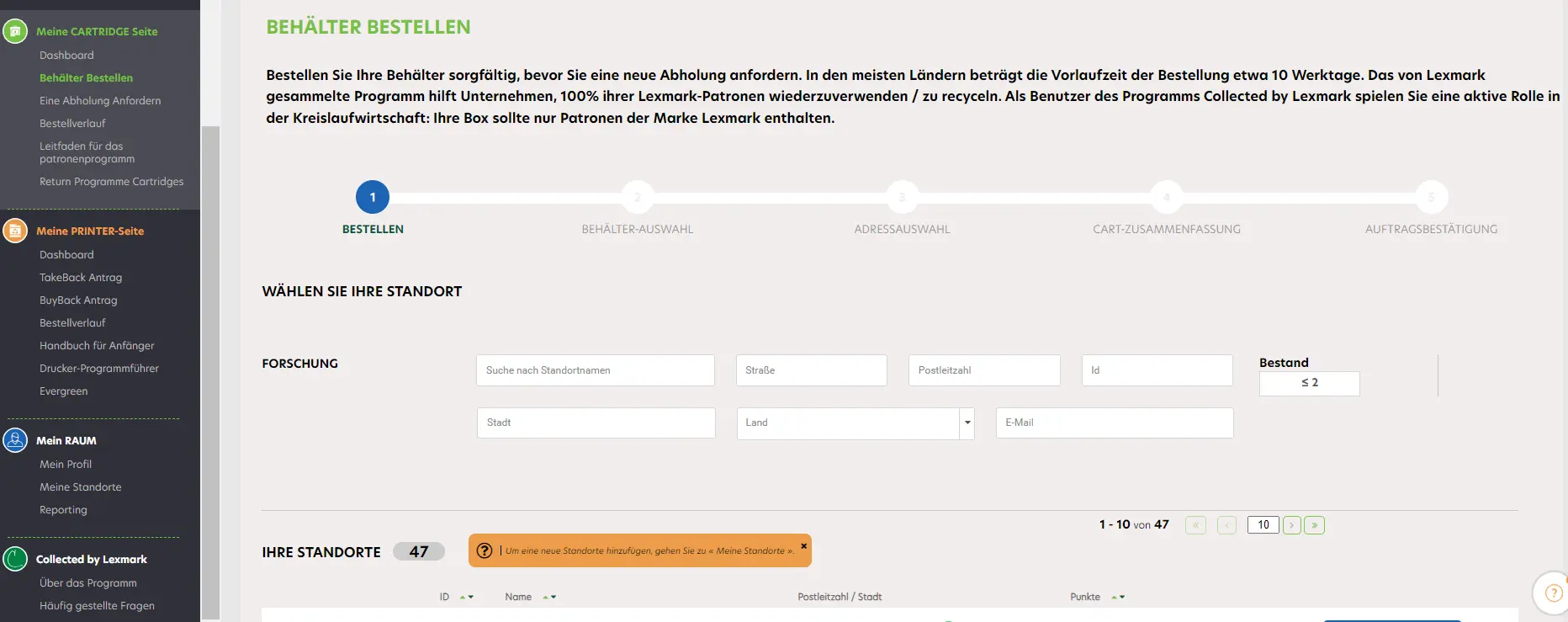
Um für Ihr Unternehmen neue Behälter zu bestellen, Dann werden alle Ihre Betriebsstätten angezeigt. Mit der Suchmaschine können Sie Ihr Unternehmen schnell finden: Geben Sie den Namen Ihres Unternehmens und seine Postleitzahl ein.
Sie können die Nummer jedes Box-Typs sehen, den Sie auf Lager haben (abhängig von der Zuteilung nach Land). Falls Sie zwei Zahlen sehen, zum Beispiel 1+1, bedeutet das, dass Sie 1 Box auf Lager haben und 1 Box in einer ausstehenden Bestellung in Ihrem Warenkorb.
Neben dem betreffenden Unternehmen
|
für dieses Unternehmen läuft bereits eine Bestellung. Sie können erst eine neue Bestellung eingeben, nachdem die laufende Bestellung ausgeliefert wurde. |
Nach einem Klick auf “ Diesen Standort auswählen “ gelangen Sie zum zweiten Schritt des Prozesses, wo Sie die Größe und Menge der Behälter auswählen können, die Sie geliefert haben möchten. Klicken Sie auf “ In den Warenkorb legen „, um zum nächsten Schritt zu gelangen. Ihre Bestellung wird in den Warenkorb gelegt. Dank der erweiterten Verlaufsleiste können Sie sehen, in welchem Schritt Sie sich im Bestellprozess befinden.
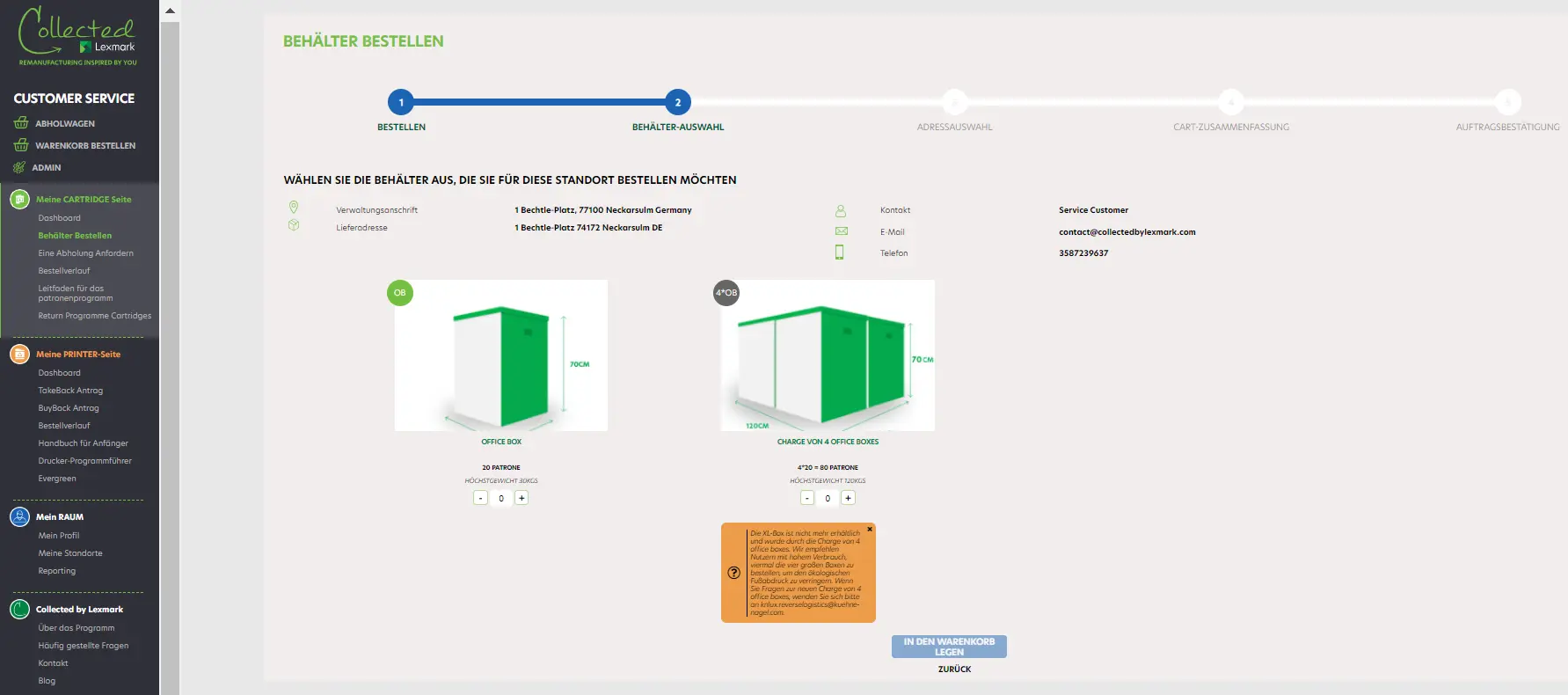
In Schritt 3 finden Sie Ihre Lieferdetails (Unternehmensname, Verwaltungsadresse und Lieferadresse des Unternehmens). Sie können die Lieferadresse ganz einfach ändern, indem Sie auf „Ändern“ klicken und den Prozess fortsetzen, indem Sie auf „An diese Adresse liefern“ klicken.
Wird ein Fenster geöffnet: In Schritt 4 finden Sie Ihre Lieferdetails (Unternehmensname, Anzahl der zu liefernden Behälter). Sie können sie ändern, indem Sie auf „ÄNDERN“ klicken oder die Anfrage durch einen Klick auf den Papierkorb löschen. Nachdem Sie auf „Bestellung bestätigen“ geklickt haben, wird Ihre Bestellanfrage gesendet. Wenn Sie eine weitere Bestellung für einen anderen Standort hinzufügen möchten, können Sie auf „EINE BESTELLUNG FÜR EINEN ANDEREN STANDORT HINZUFÜGEN“ klicken.
Nach der Verarbeitung der Bestellung erhalten Sie innerhalb von 24 Stunden eine Auftragsbestätigung mit den Details Ihrer Bestellung per E-Mail. Sie können Ihre Bestellung innerhalb der nächsten 4 Stunden auf der Seite „Bestellverlauf“ löschen.
In jedem Schritt des Prozesses können Sie zum vorherigen Schritt zurückgehen, indem Sie auf die Schaltfläche „Zurück“ klicken. Wenn Sie zum ersten Schritt zurückgehen, bleibt Ihre Bestellung in Ihrem Warenkorb. Sie können sie jederzeit fortsetzen.
Wie kann ich eine Abholung beantragen?
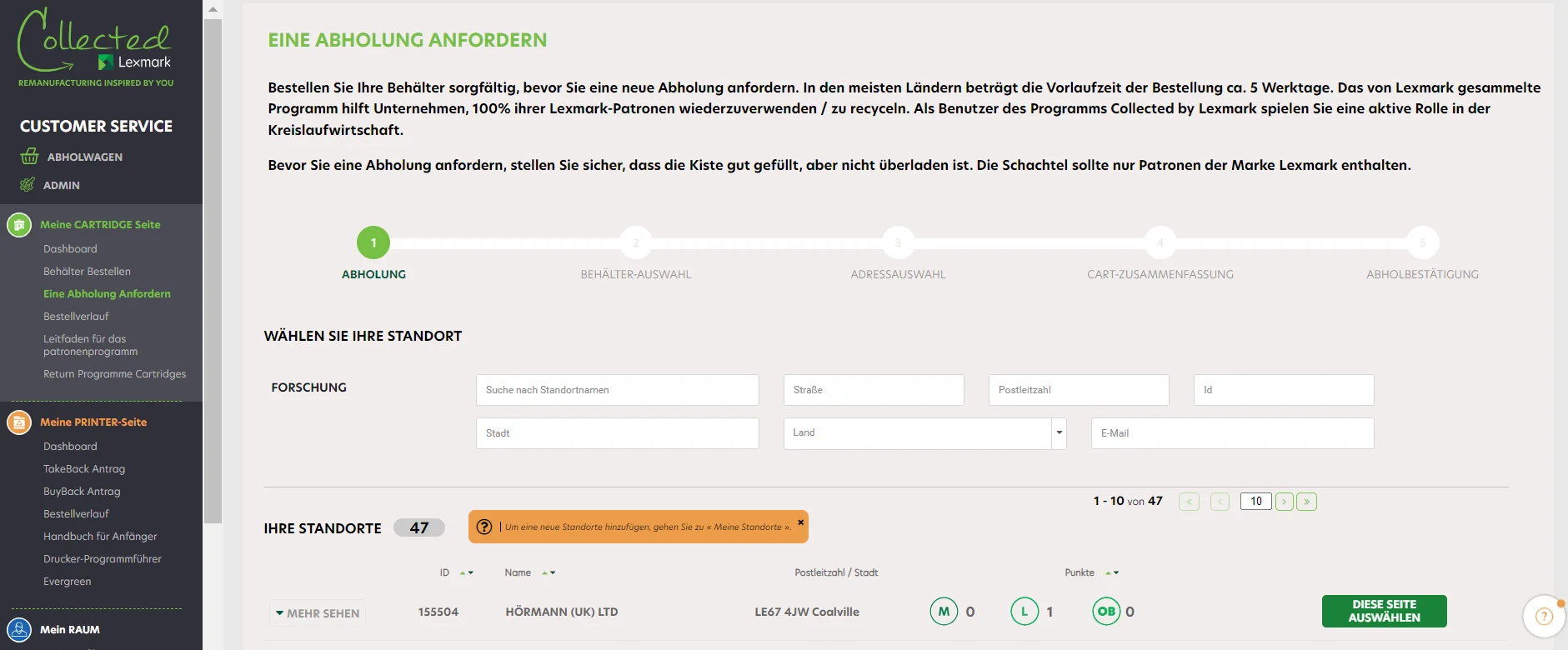
Klicken Sie auf „Eine Abholung anfordern“ Dann werden alle Ihre Betriebsstätten angezeigt. Mit der Suchmaschine können Sie Ihr Unternehmen schnell finden: Geben Sie den Namen Ihres Unternehmens und seine Postleitzahl ein.
Wählen Sie das gewünschte Unternehmen, indem Sie auf „Diesen Standort wählen“ klicken. Sie können die Informationen über Ihre Unternehmen überprüfen, indem Sie links auf die Schaltfläche „Mehr anzeigen“ klicken. In der Spalte „Nachricht“ erblicken Sie ein oder zwei Symbole:
|
Für dieses Unternehmen läuft bereits eine Anforderung einer Abholung. Sie können erst eine neue Abholung anfordern, nachdem die laufende Abholung ausgeführt wurde. |
Nachdem Sie auf „Diesen Standort wählen“ geklickt haben, erreichen Sie den zweiten Schritt des Prozesses, in dem Sie die Größe und die Menge der Behälter angeben können, die abgeholt werden müssen (maximal 5 Behälter pro Größe und pro Abholung). Oben sehen Sie die Informationen Ihres Unternehmens. Klicken Sie auf „Abholung bestätigen“, um zum nächsten Schritt überzugehen. Auf der Fortschrittsleiste können Sie sehen, in welchem Schritt des Abholprozesses Sie sich befinden.
Nach Abschluss Ihrer Anforderung erhalten Sie eine Bestätigungsmail mit den Einzelheiten der Abholung.
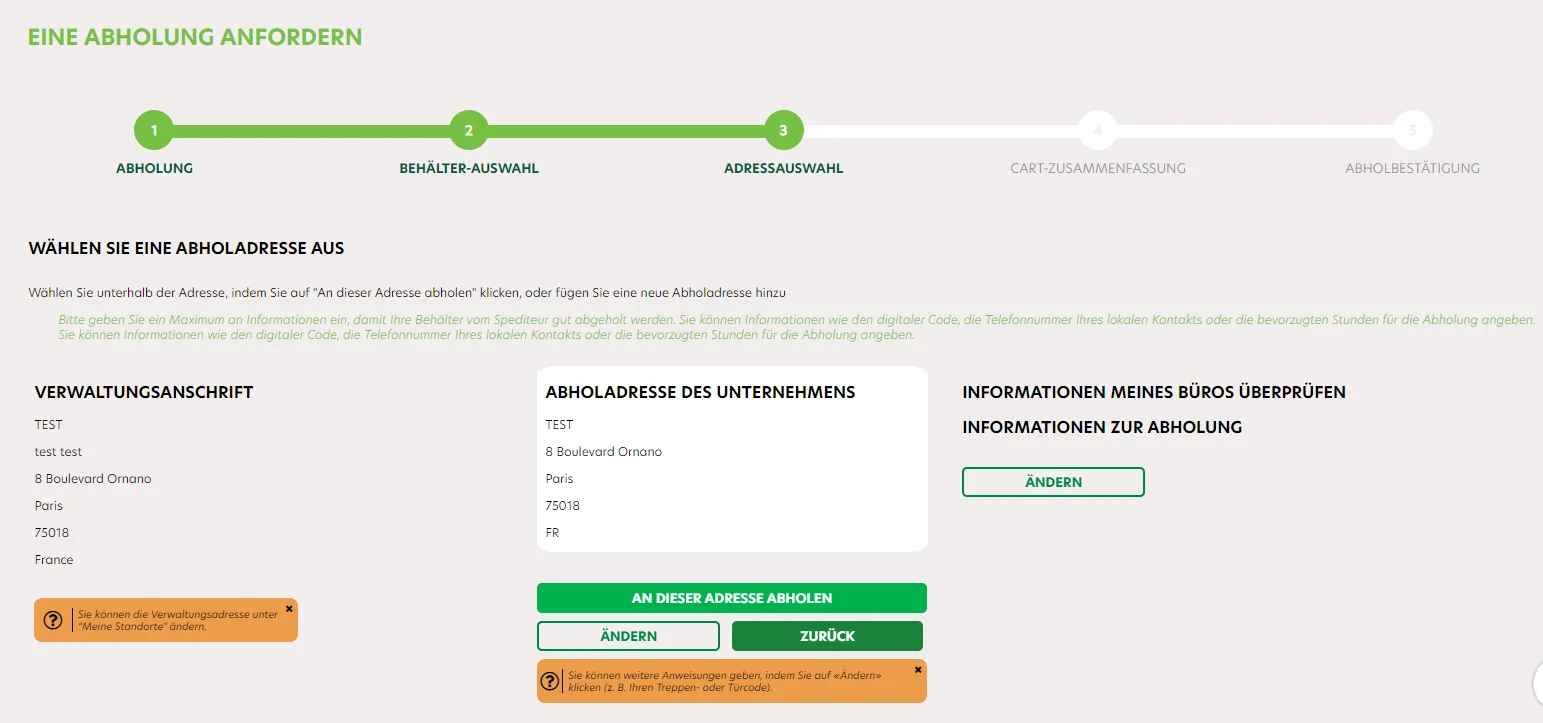
In Schritt 3 greifen Sie auf Ihre IMAGE Lieferdetails zu (Unternehmensname, Verwaltungsadresse und Abholadresse des Unternehmens). Sie können die Abholadresse ganz einfach ändern, indem Sie auf „Ändern“ klicken. Setzen Sie den Prozess dann fort, indem Sie auf „An dieser Adresse abholen“ klicken. Um Ihre Abhol-Anforderung abzuschließen, klicken Sie auf „Mein Warenkorb“: Sie können Ihre Abhol-Anforderung ändern oder stornieren, indem Sie auf den Mülleimer klicken.
Klicken Sie auf „Eine Abholung anfordern“.
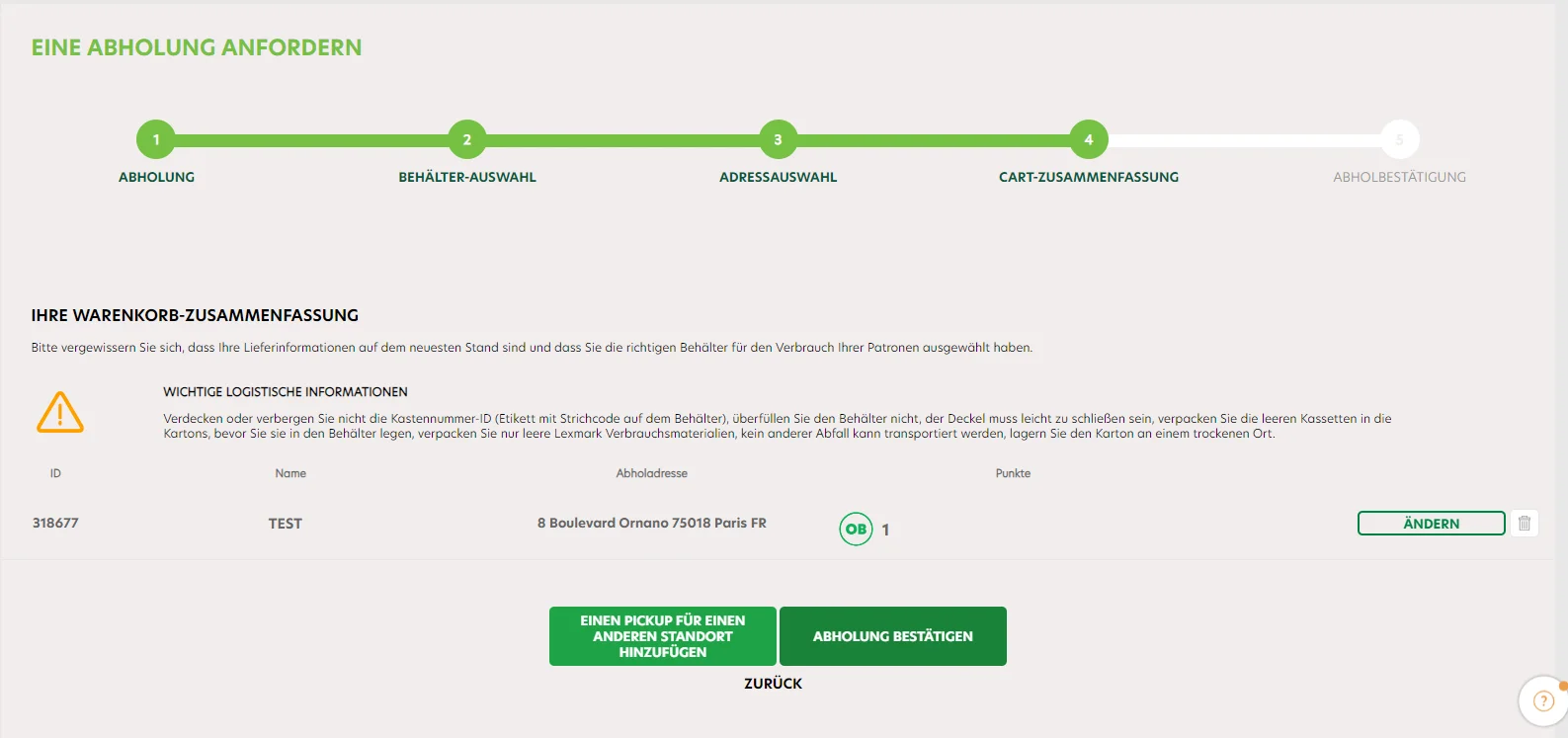
In Schritt 4 finden Sie Ihre Abholdetails (Unternehmensname, Anzahl der abzuholenden Behälter). Sie können Ihre Anfrage ändern oder löschen, indem Sie auf den Papierkorb klicken. Nachdem Sie auf „Abholung bestätigen“ geklickt haben, wird Ihre Abholanfrage gesendet. Wenn Sie eine weitere Abholung für einen anderen Standort hinzufügen möchten, können Sie auf „ABHOLUNG FÜR EINEN ANDEREN STANDORT HINZUFÜGEN“ klicken.
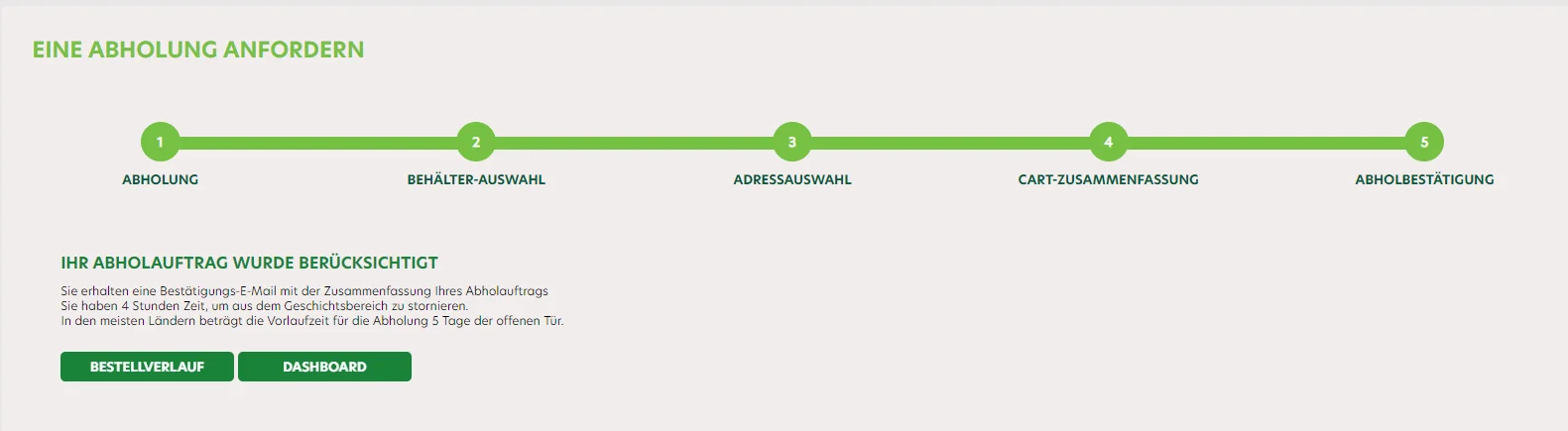
„Nach der Verarbeitung der Abholanfrage erhalten Sie innerhalb von 24 Stunden eine Auftragsbestätigung mit den Details Ihrer Abholung per E-Mail. Sie können Ihre Anfrage innerhalb der nächsten 4 Stunden auf der Seite „Bestellverlauf“ löschen.“
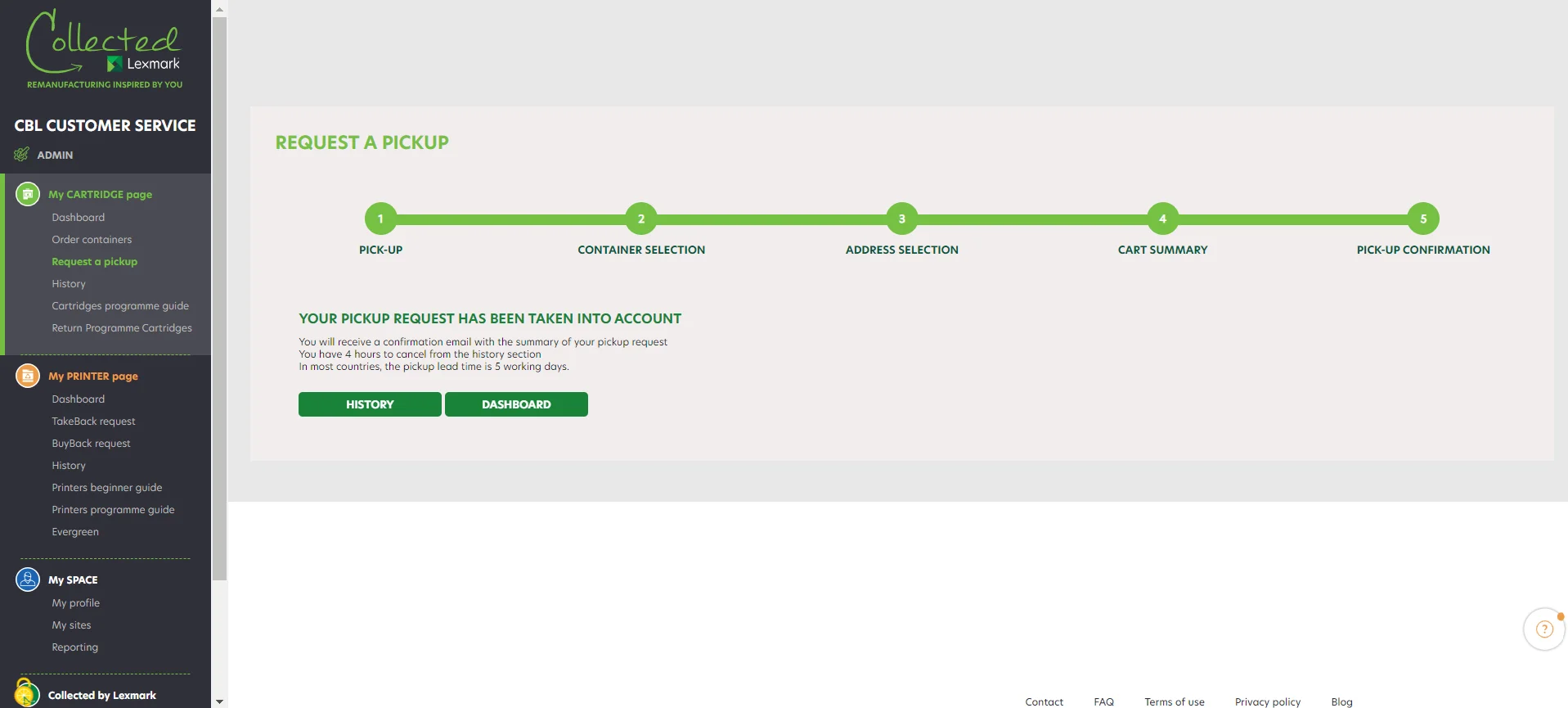
In jedem Schritt des Prozesses können Sie zum vorherigen Schritt zurückgehen, indem Sie auf die Schaltfläche „Zurück“ klicken. Wenn Sie zum ersten Schritt zurückgehen, bleibt Ihre Bestellung in Ihrem Warenkorb. Sie können sie jederzeit fortsetzen.
Ich würde gerne wissen, wo meine Bestellung ist.
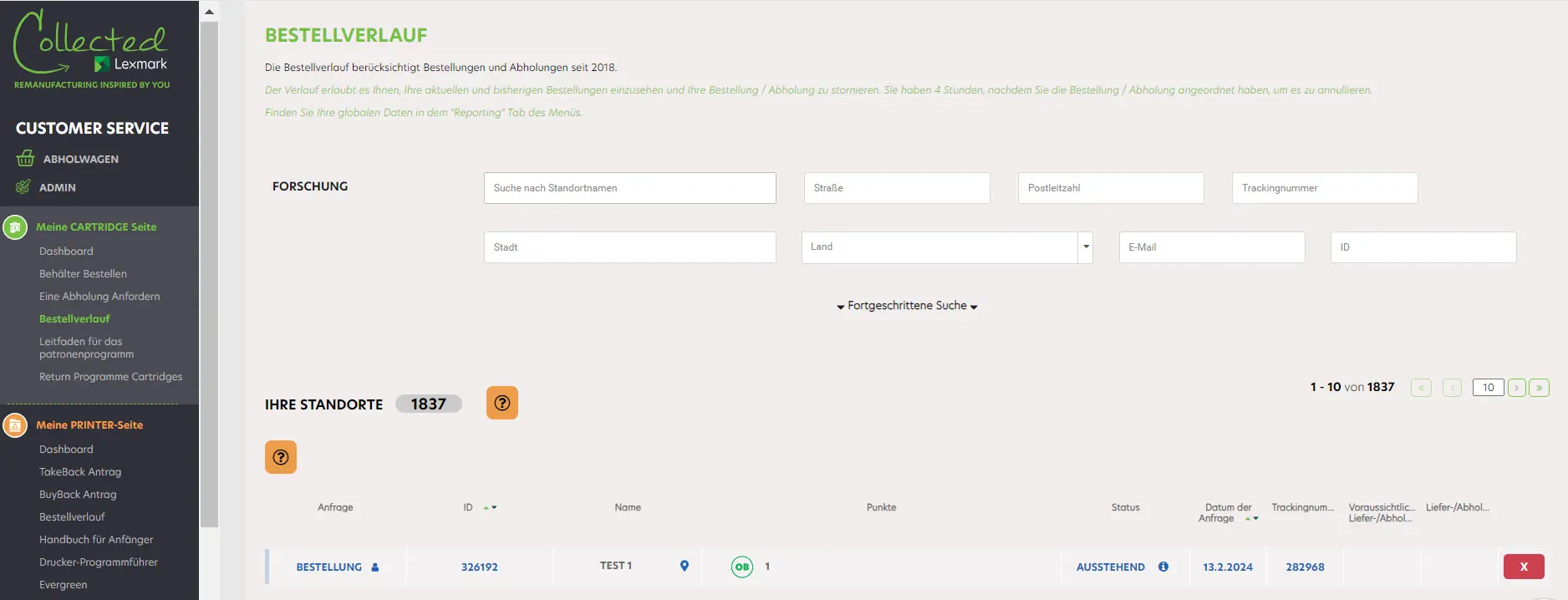
Um den aktuellen Status Ihrer Behälterbestellung zu verfolgen, klicken Sie auf „Bestellverlauf“. Mit der Suchmaschine können Sie Ihre Bestellung schnell finden: Geben Sie den Namen Ihres Unternehmens und seine Postleitzahl ein
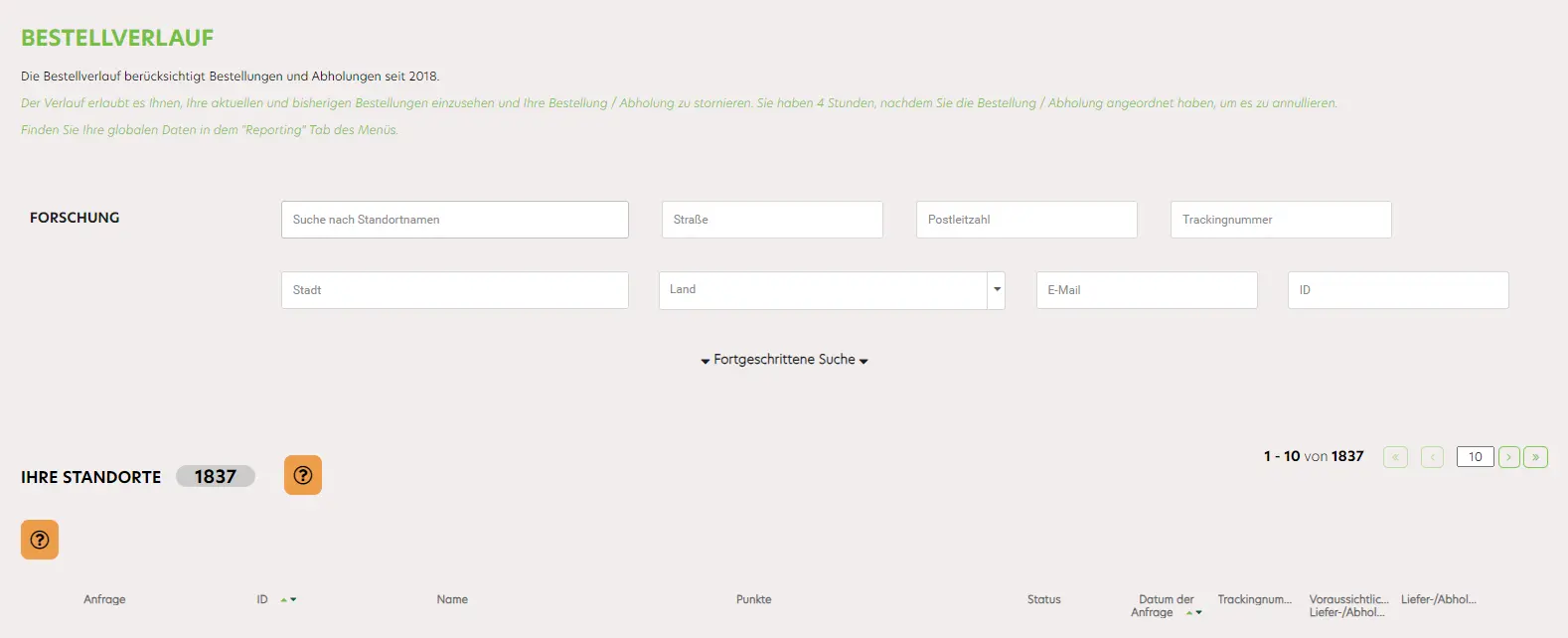
Mit der fortgeschrittenen Suche können Sie eine Bestellung schnell finden: Wählen Sie „Bestellung“
- Status „Ausstehend“:
Die Bestellung wurde ausgeführt und im Programm Collected by Lexmark registriert - Status „bestätigt“:
Die Bestellung wurde vom Programm Collected by Lexmark bestätigt und wird innerhalb von 10 Tagen bearbeitet. Die Trackingnummer Ihrer Bestellung wird angezeigt, sobald die Bestellung bestätigt wurde. - Status „Verschickt“:
Die Bestellung wurde an Ihr Unternehmen verschickt. Das Lieferdatum ist bestätigt. - Status „livree“:
Die Bestellung in Ihrem Unternehmen ist erfolgt. - Status „storniert“ :
Die Bestellung wurde storniert. - Status „Abgelehnt aus Trägergrund“ :
Der Auftrag wurde nach mehreren erfolglosen Lieferversuchen storniert. knlux.lccp_reverselogistics@kuehne-nagel.com - Mit der Suchmaschine können Sie Ihre Bestellung schnell finden: Geben Sie den Namen Ihres Unternehmens und seine Postleitzahl ein
Der Auftrag wurde auf Wunsch des Kunden storniert. - “ Fehlgeschlagen “ Status :
Die Bestellung/Abholung ist fehlgeschlagen – z. B., weil niemand vor Ort war, um die Boxen zu übergeben. Bitte wenden Sie sich an unser Logistik-Team : knlux.lccp_reverselogistics@kuehne-nagel.com - Status „In der Warteschleife“ :
Die Bestellung war nicht erfolgreich, der Kunde erhält eine E-Mail und hat 48 Stunden Zeit, um das Logistik-Team zu kontaktieren.
Ich möchte wissen, wo mein Pickup ist.
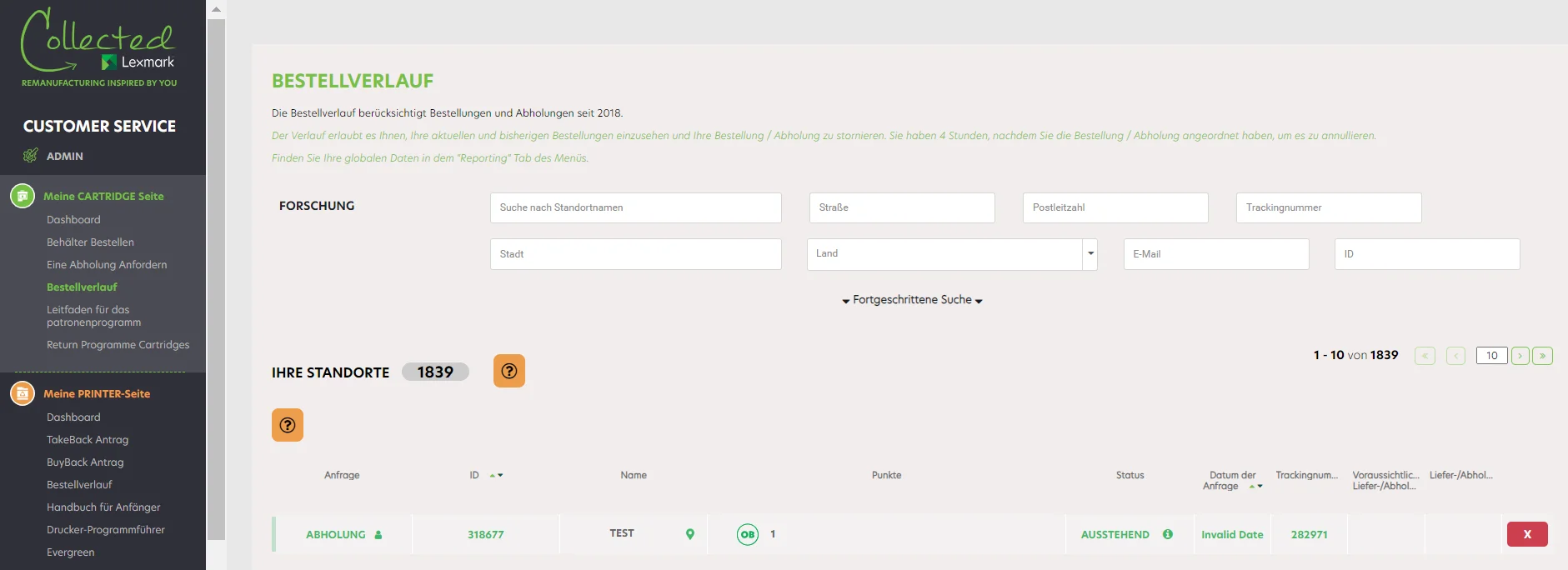
Um den aktuellen Status Ihrer Abholanforderung zu verfolgen, klicken Sie auf „Bestellverlauf“. Mit der Suchmaschine können Sie Ihre Anforderung schnell finden: Geben Sie den Namen Ihres Unternehmens und seine Postleitzahl ein.
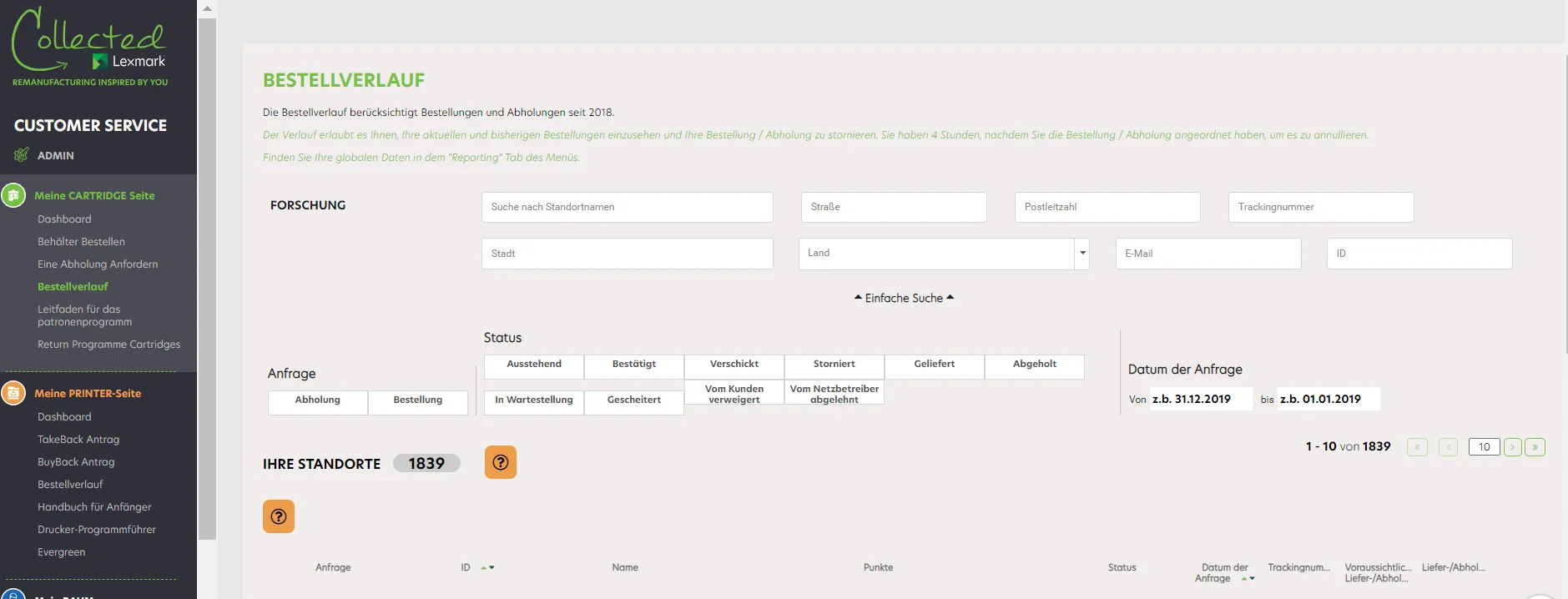
Mit der fortgeschrittenen Suche können Sie eine Anforderung schnell finden: Wählen Sie „Abholung“ und den Status Ihrer Abholung: und den Status Ihrer Abholung:
- Status „Ausstehend“:
Die Bestellung wurde ausgeführt und im Programm Collected by Lexmark registriert. - Status „bestätigt“:
Die Abholung wurde vom Programm Collected by Lexmark bestätigt und wird innerhalb von 5 Tagen bearbeitet. Die Lieferung erfolgt innerhalb von 5 Werktagen ab der Anzeige des Status „bestätigt“. - Status „Verschickt“:
Die Bestellung wurde an Ihr Unternehmen verschickt. Das Lieferdatum ist bestätigt. - Status „abgeholt“:
Die Abholung in Ihrem Unternehmen ist erfolgt. - Status „storniert“:
Die Abholung wurde storniert. - Status „Abgelehnt aus Trägergrund“ :
Der Auftrag wurde nach mehreren erfolglosen Lieferversuchen storniert. - Mit der Suchmaschine können Sie Ihre Anforderung schnell finden: Geben Sie den Namen Ihres Unternehmens und seine Postleitzahl ein.
Der Auftrag wurde auf Wunsch des Kunden storniert. - “ Fehlgeschlagen “ Status :
Die Bestellung/Abholung ist fehlgeschlagen – z. B., weil niemand vor Ort war, um die Boxen zu übergeben. Bitte wenden Sie sich an unser Logistik-Team (knlux.lccp_reverselogistics@kuehne-nagel.com). knlux.lccp_reverselogistics@kuehne-nagel.com - Status „In der Warteschleife“ :
Die Abholung war nicht erfolgreich, der Kunde erhält eine E-Mail und hat 14 Tage Zeit, um das Logistik-Team zu kontaktieren.
Ich versuche, ein Unternehmen zu meinen Standorte hinzuzufügen, aber es gelingt mir nicht.
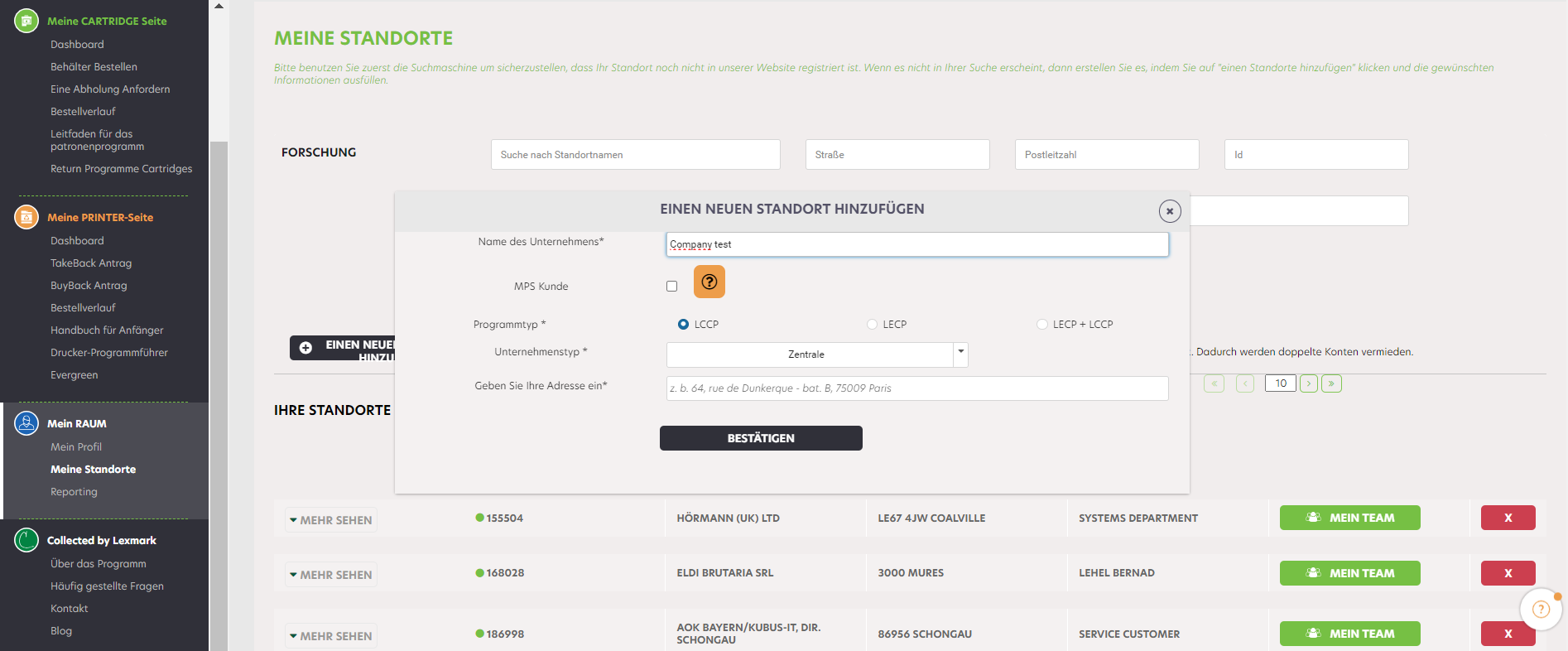
Wenn Sie auf „Meine Standorte“ klicken, werden alle mit Ihrem Konto verbundenen Unternehmen angezeigt. Sie können einen Standart löschen, indem Sie auf das rote Kreuz klicken, oder durch einen Klick auf „Einen neuen Standort hinzufügen“ einen neuen Standort hinzufügen.
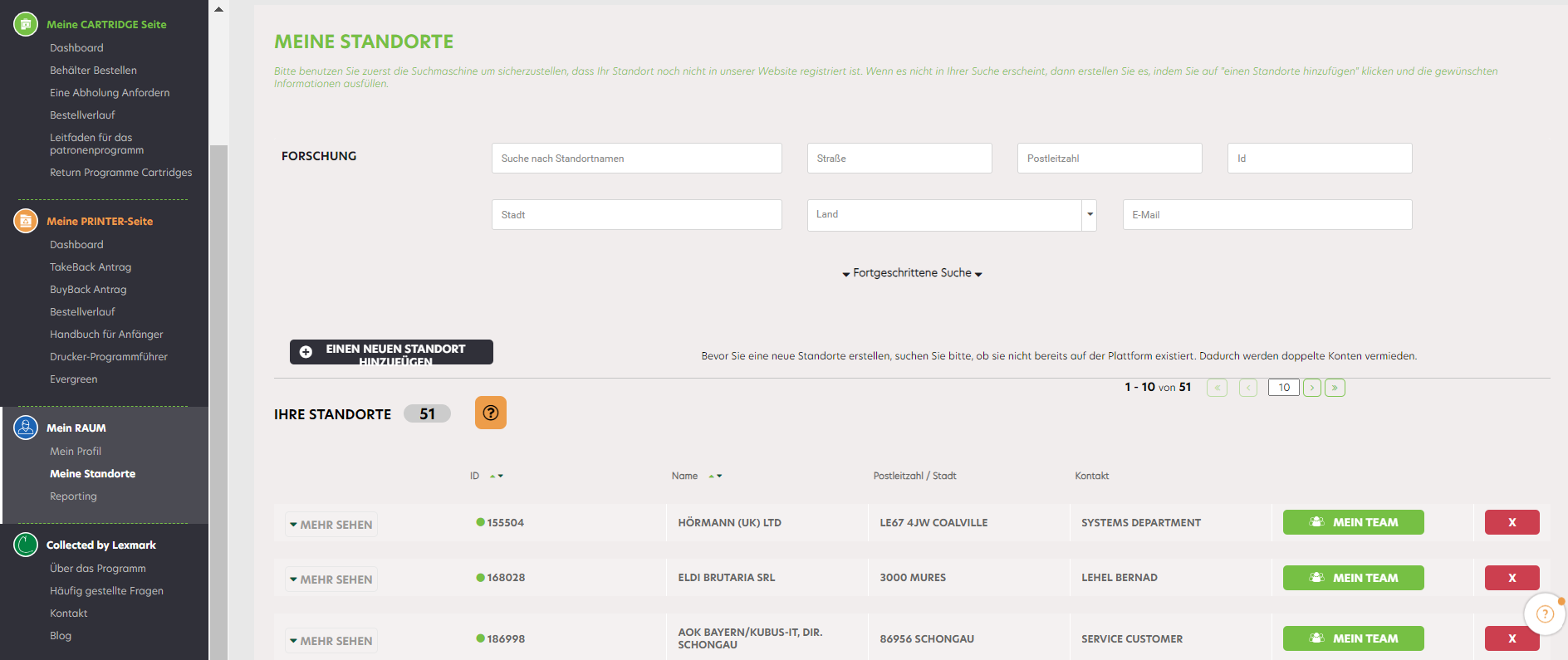
Sie müssen lediglich den Namen und die Adresse des neuen Unternehmens angeben. Die Google API schlägt Ihnen automatisch Adressen vor, wenn Sie eine auswählen, wird sie automatisch ausgefüllt.
HÄUFIGE FRAGEN ZUM DRUCKERABHOLPROGRAMM
Was ist das LECP-Programm?
Das Collected by Lexmark Programm umfasst zwei verschiedene Programme: LCCP für die Sammlung von Druckkassetten und LECP für die Sammlung von Druckern.
LECP ist ein Lexmark Druckersammelprogramm. Es erleichtert das Rücknahmemanagement von Druckern am Ende ihrer Lebensdauer und hilft bei der Wiederaufbereitung, bevor sie vollständig recycelt werden. Die Drucker werden entweder wiederaufbereitet oder in brauchbare Teile zerlegt.
LECP ist ein Lexmark Druckersammelprogramm. Es erleichtert das Rücknahmemanagement von Druckern am Ende ihrer Lebensdauer und hilft bei der Wiederaufbereitung, bevor sie vollständig recycelt werden. Die Drucker werden entweder wiederaufbereitet oder in brauchbare Teile zerlegt.
Welche Voraussetzungen müssen erfüllt sein, um sich für das Programm anzumelden?
- Sie müssen ein privates oder öffentliches Unternehmen sein und eine nationale Zulassungsnummer haben.
- Ein Unternehmen mit Sitz in Europa zu sein
- Lexmark einen Ansprechpartner zur Verfügung zu stellen, der das Unternehmen vertritt, das das Programm verwalten wird
Ich habe mein Passwort vergessen. Was muss ich tun?
Falls Ihr Unternehmen bereits registriert ist und Sie Ihr Passwort noch nicht aktiviert oder vergessen haben, klicken Sie auf der Startseite auf „Passwort vergessen?“. Sie werden zum Formular zum Zurücksetzen des Passworts weitergeleitet. Nach der Eingabe Ihrer E-Mail-Adresse erhalten Sie den Link zum Einrichten eines neuen Passworts per E-Mail. Der Link ist 24 Stunden lang gültig. Denken Sie daran, in Ihrem Spam-Ordner nachzusehen.
Nachdem Sie Ihre E-Mail-Adresse eingegeben haben, erhalten Sie per E-Mail einen Link, über den Sie ein neues Passwort festlegen können.
Der Link wird für die nächsten 24 Stunden aktiv sein. Denken Sie daran, Ihre Spam-Mails zu überprüfen.
Wie kann ich Lexmark kontaktieren?
Wenn Sie die Antwort auf Ihre Frage in dieser FAQ nicht finden können, laden wir Sie ein, uns über das spezielle Kontaktformular zu kontaktieren Kontakt-Formular.
Wie kann ich den Fortschritt meines Rücknahme verfolgen?
Vergewissern Sie sich, dass die E-Mail nicht in Ihrem Spamordner ist. Sollten Sie nach 24 Stunden noch keine E-Mail erhalten haben, kontaktieren Sie uns bitte über die Kontakt-Formular.
Was ist der Unterschied zwischen einem Rücknahmeantrag und einem Rückkaufantrag?
Falls der Eigentümer der Drucker Lexmark ist, handelt es sich um Takeback.
Wenn der Eigentümer der Drucker nicht Lexmark ist, handelt es sich um Buyback.
Der Eigentümer der Drucker kann beschließen, die Drucker kostenlos an Lexmark abzugeben. In diesem Fall handelt es sich bei der Transaktion um eine Rücknahme, nicht um einen Rückkauf.
DIE FAQ-ÜBERSCHRIFTEN
DAS BEHÄLTER-PROGRAMM
„COLLECTED BY LEXMARK“
ANMELDUNG
SICH ANMELDEN
MEIN KONTO
EINEN BEHÄLTER BESTELLEN
EINE ABHOLUNG ANFORDERN
DAS ECOBOX-PROGRAMM
„COLLECTED BY LEXMARK“ CONTAINER PROGRAMM FÜR EINZELPERSONEN
DIE SEITE „REPORTING“
Lexmark bietet LCCP an, um die Kreislaufwirtschaft zu unterstützen, indem den Kunden kostenlose und einfache Methoden zum verantwortungsvollen Recycling und zur Wiederverwendung leerer Lexmark Verbrauchsmaterialien zur Verfügung gestellt werden. LCCP unterstützt auch die mit dem Drucker und dem Computer verbundenen Vertragsbedingungen und das Rückkehr-Programm lieferungen.
Die webbasierte Plattform Collected von Lexmark ermöglicht mittleren und großen Unternehmen die Teilnahme am LCCP-Programm (Verbrauch ab 10 Druckkassetten pro Jahr). Es ist kostenlos und erleichtert die Verwaltung der Patronen und ihre Sammlung zur Wiederaufbereitung, bevor sie vollständig recycelt werden. Das Collected by Lexmark Programm ist daher Teil des Corporate Responsibility-Ansatzes und der Beteiligung an der Kreislaufwirtschaft.
Die Collected by Lexmark Plattform kann von Unternehmen genutzt werden, die Teil eines Kreislaufwirtschaftskonzepts sein wollen, indem sie gebrauchte Lexmark Druckkassetten wiederverwenden/recyceln. Das teilnehmende Unternehmen verpflichtet sich:
- Die zulässigen Kassetten (wie definiert in den Allgemeinen Nutzungsbedingungen) gemäß diesen Allgemeinen Nutzungsbedingungen zur Aufbereitung an Lexmark zurückzuschicken.
- Die Mitarbeiter des Unternehmens, die die leeren Verbrauchsgüter verwalten, regelmäßig über die Teilnahme an diesem Programm zu informieren.
- Die gesetzlichen Pflichten für Elektro- und Elektronikgeräte-Abfall (WEEE) für alle Druckkassetten die nicht an Lexmark zurückgeschickt werden, zu erfüllen.
Zulässigkeit: Lexmark kann keine Verantwortung für andere Arten von Abfall übernehmen. Jegliche Entsorgung von Druckkassetten, die nicht von Lexmark stammen (einschließlich Druckkassetten von Drittanbietern oder Verbrauchsmaterialien, die nicht von Lexmark stammen), geht zu Lasten des Kunden und kann zur sofortigen Vertragskündigung führen.
- An diesem Programm können alle privaten oder öffentlichen Unternehmen teilnehmen, die steuerlich registriert sind.
- Die ihren Sitz in einem europäischen Land haben.
- Die eine Kontaktperson angeben, die das Unternehmen repräsentiert und Nutzer des Programms ist.
- Die Lexmark Druckkassetten oder zulässige Kassetten (wie in den Allgemeinen Nutzungsbedingungen definiert) verwenden.
- Die zum Sammeln der Druckkassetten die Lexmark Behälter benutzen.
Collected by Lexmark nimmt eine Vielzahl von Lexmark Produkten an, die über einfache Patronen hinausgehen. Klicken Sie hier, um die Produkttypen herunterzuladen.
Ihre Sammelboxen sollten nur Lexmark Druckkassetten enthalten.
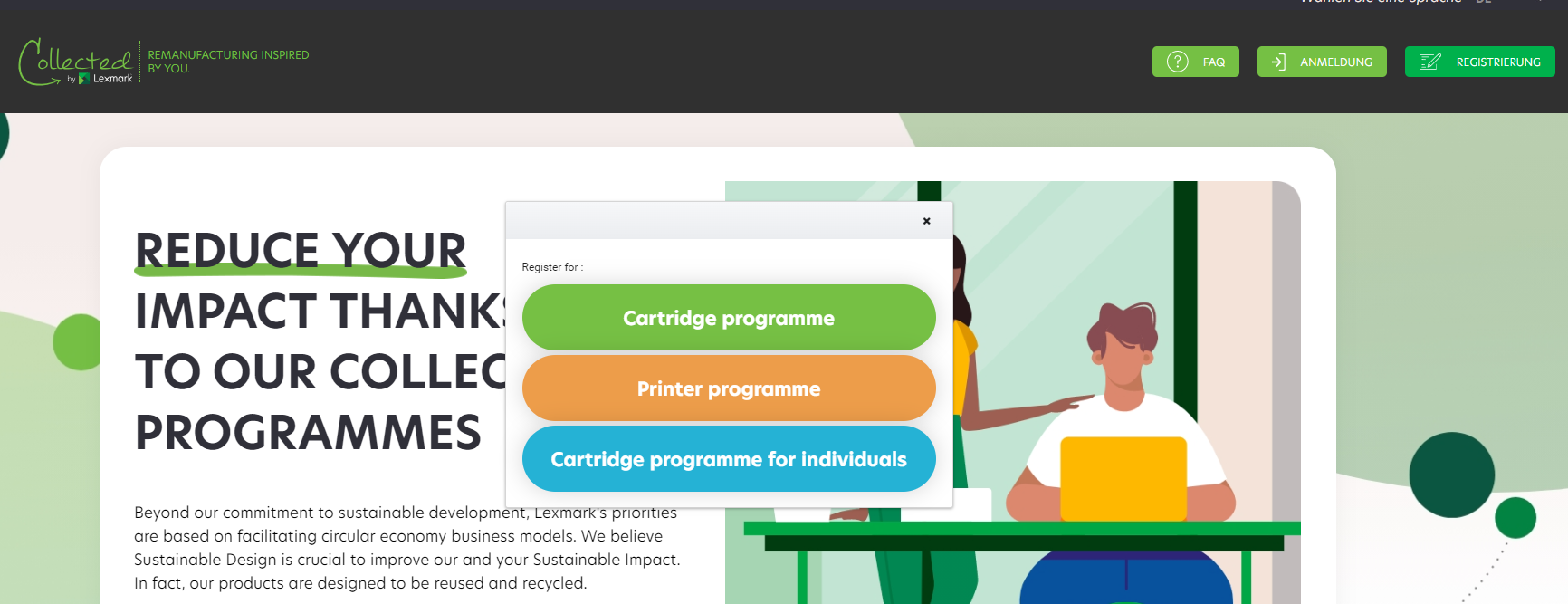
To register for the Collected by Lexmark programme, visit www.collectedbylexmark.com and click on « Create new account ». You will then be redirected to the registration form. Be sure to enter a professional email address so that your registration is validated.
Um sich zum Programm Collected by Lexmark anzumelden, gehen Sie auf www.collectedbylexmark.com und klicken auf „Registrieren“. Sie werden dann zum Registrierungsformular weitergeleitet. Geben Sie eine geschäftliche E-Mail-Adresse an, damit Ihre Registrierung bestätigt wird.
Wenn Sie ein Konto registrieren, können Sie nur einen einzigen Standort hinzufügen. Sie müssen das unten stehende Formular mit Ihren persönlichen Daten und den Informationen des Unternehmens ausfüllen. Beim Ausfüllen der Firmenadresse schlägt die Google-API automatisch Adressen aus ihrer Datenbank vor (Autovervollständigungsprozess).
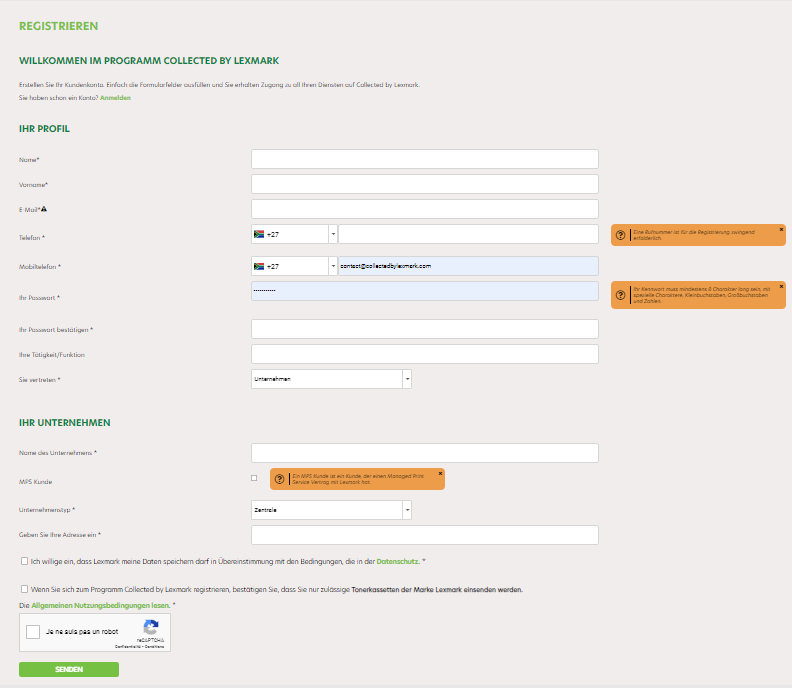
Falls Ihr Unternehmen bereits bei dem Programm angemeldet ist, können Sie es nicht erneut anmelden. Wir senden Ihnen die Kontaktdaten der Person in Ihrem Unternehmen, die bereits angemeldet ist. Wichtiger Hinweis: Um einen neuen Standort zu bestehenden Standorte hinzuzufügen oder ein Unternehmensprofil zu aktualisieren, verwenden Sie bitte nicht die Schaltfläche „NEUES KONTO ERSTELLEN“. Sie müssen sich anmelden und zu „Meine Standorte“ gehen. Falls Sie mehrere Standorte registrieren müssen, fordern Sie bitte über das Kontaktformular der Website oder bei Ihrem Lexmark-Vertriebsberater die Excel-Vorlage für einen Massen-Upload an.
Wichtiger Hinweis: Um einen neuen Standort zu bestehenden Betrieben hinzuzufügen oder ein Unternehmensprofil zu aktualisieren, verwenden Sie bitte nicht die Schaltfläche „NEUES KONTO ERSTELLEN“. Sie müssen sich anmelden und zu „Meine Standorte“ gehen.
Wenn Sie mehrere Standorte zu registrieren haben, fordern Sie bitte die Excel-Datei-Massen-Upload-Vorlage über Ihren Lexmark Vertriebsmitarbeiter oder über das Kontaktformular an.
Überprüfen Sie :
- ob Sie am Programm teilnehmen können,
- ob die angegebene E-Mail-Adresse eine geschäftliche E-Mail-Adresse ist,
- bitte füllen Sie alle Pflichtfelder aus.
Wenn Ihr Unternehmen bereits im Programm registriert ist, teilen wir Ihnen die registrierte Kontaktperson Ihres Unternehmens mit. Wenn diese Person nicht mehr für Ihr Unternehmen arbeitet, kontaktieren Sie uns bitte über das Kontaktformular mit Angabe Ihrer E-Mail-Adresse.
Falls Ihr Unternehmen bereits registriert ist und Sie Ihr Passwort noch nicht aktiviert oder vergessen haben, klicken Sie auf der Startseite auf „Passwort vergessen?“. Sie werden zum Formular zum Zurücksetzen des Passworts weitergeleitet. Nach der Eingabe Ihrer E-Mail-Adresse erhalten Sie den Link zum Einrichten eines neuen Passworts per E-Mail. Der Link ist 24 Stunden lang gültig. Denken Sie daran, in Ihrem Spam-Ordner nachzusehen.
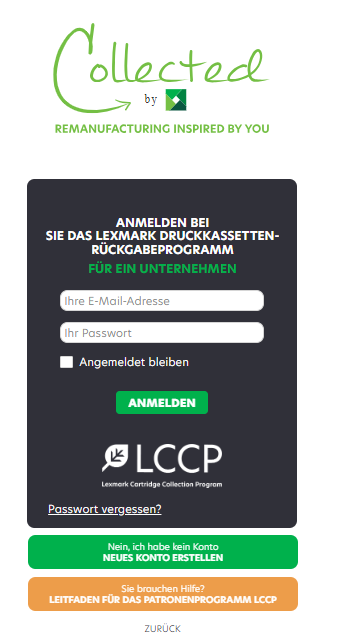
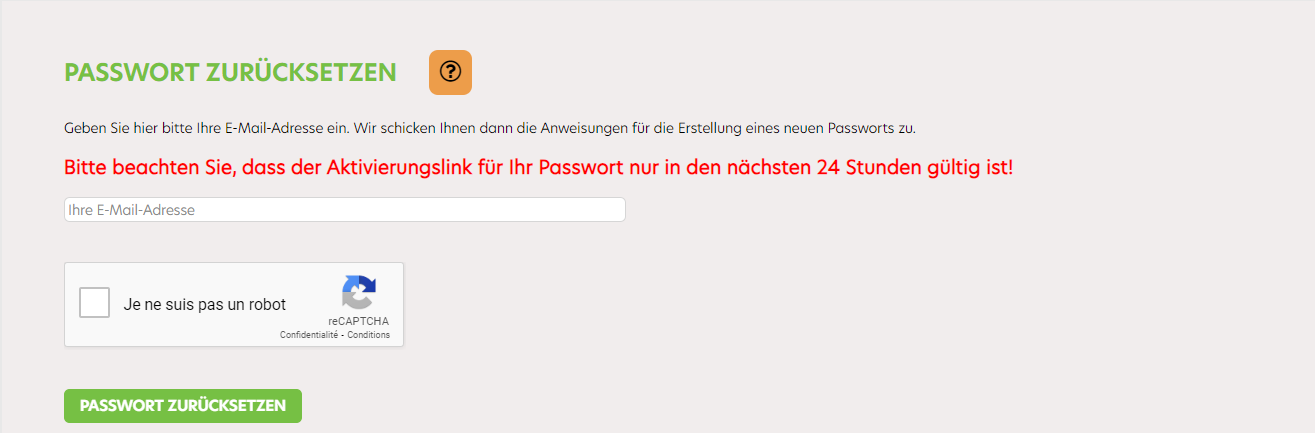
Um Ihr Passwort zu ändern, gehen Sie in Ihrem Konto zur Rubrik „Mein Profil“. Dort können Sie Ihr Passwort ändern.
Für die Anmeldung in Ihrem Kundenkonto Collected by Lexmark überprüfen Sie, ob die angegebene E-Mail-Adresse und das dazugehörige Passwort richtig sind.
Um sich bei Ihrem „Collected by Lexmark“-Konto anzumelden, geben Sie die bei der Anmeldung beim Programm gewählte E-Mail-Adresse und das Passwort ein und klicken Sie dann auf „ANMELDEN“.
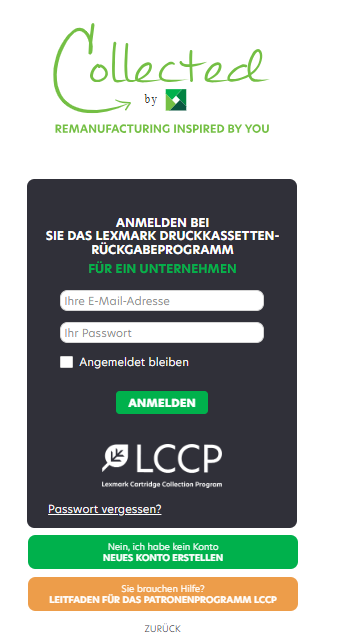
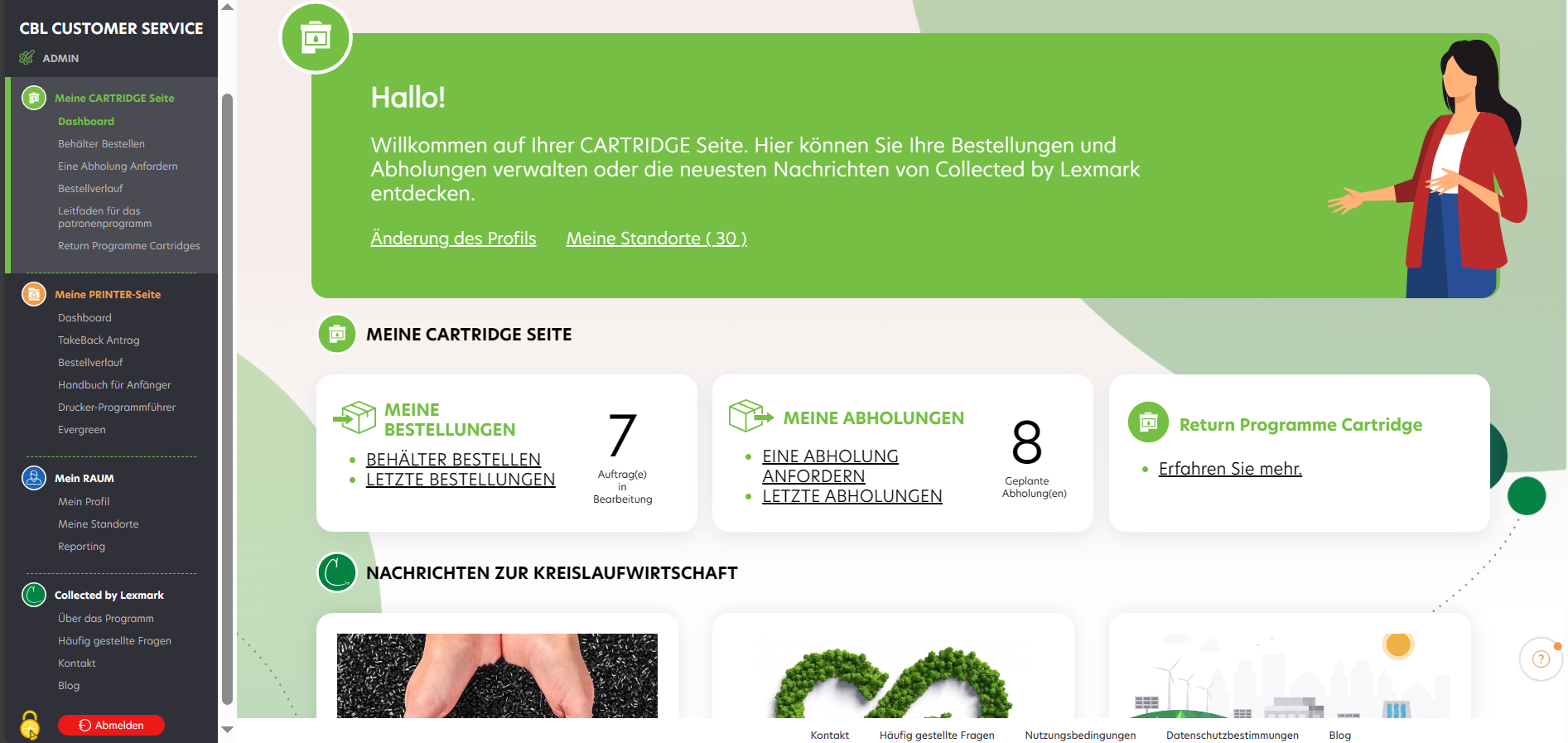
Um einen neuen Standort zu bestehenden Betrieben hinzuzufügen oder ein Unternehmensprofil zu aktualisieren, verwenden Sie bitte nicht die Anmeldeschaltfläche. Sie müssen sich bei Ihrem Konto anmelden und zu „Meine Standorte“ gehen. Nach der Anmeldung können Sie auf Ihr Dashboard zugreifen. Über das linke Menü können Sie auf der Plattform navigieren.
Sobald Sie verbunden sind, haben Sie Zugang zu Ihrem Dashboard. Das Menü auf der linken Seite hilft Ihnen, auf der Plattform zu navigieren.
Überprüfen Sie, ob die E-Mail sich nicht in Ihrem Spam-Ordner befindet. Dann wiederholen Sie den Vorgang zum Zurücksetzen des Passworts. Wenn Sie dann immer noch keine E-Mail von uns erhalten, kontaktieren Sie uns über das Kontaktformular.
Überprüfen Sie, ob die E-Mail sich nicht in Ihrem Spam-Ordner befindet. Wenn Sie nach 24 Stunden immer noch keine E-Mail von uns erhalten haben, kontaktieren Sie uns über das Kontaktformular.
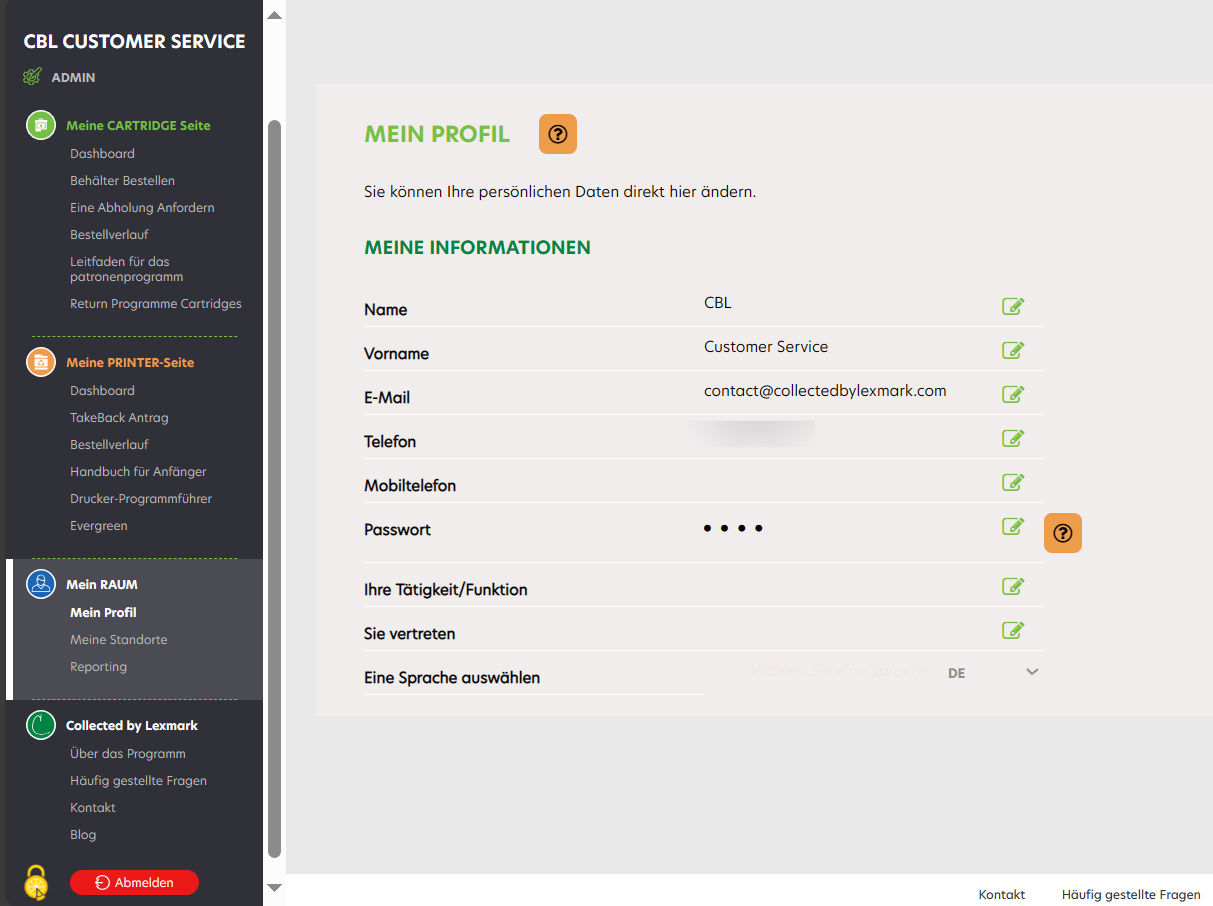
Um Ihre persönlichen Daten zu ändern, gehen Sie in die Rubrik „Mein Profil“ in Ihrem Konto. Dort können Sie die folgenden Informationen ändern :
- Name
- Vorname
- Telefonnummer (Festnetz und mobil)
- Passwort
Um Änderungen vorzunehmen, müssen Sie auf das grüne Icon klicken. Die Änderungen werden automatisch gespeichert. Da die E-Mail-Adresse als einmalige Login-ID dient, kann sie nur von einem Administrator geändert werden. Bitte kontaktieren Sie uns, wenn Sie sie ändern müssen.
Ist Ihr Unternehmen umgezogen? Wenn Sie die neue Adresse Ihres Unternehmens aktualisieren möchten, kontaktieren Sie uns bitte über das Kontaktformular.
Lexmark legt Wert auf die Achtung der personenbezogenen Daten, die verarbeitet werden. Deshalb verpflichten wir uns zum Schutz der Daten, die Sie uns anvertrauen. Weitere Informationen finden Sie in unserer Datenschutzerklärung.
Wenn Sie in diesen FAQ keine Antwort auf Ihre Frage finden, können Sie uns über das Kontaktformular kontaktieren.
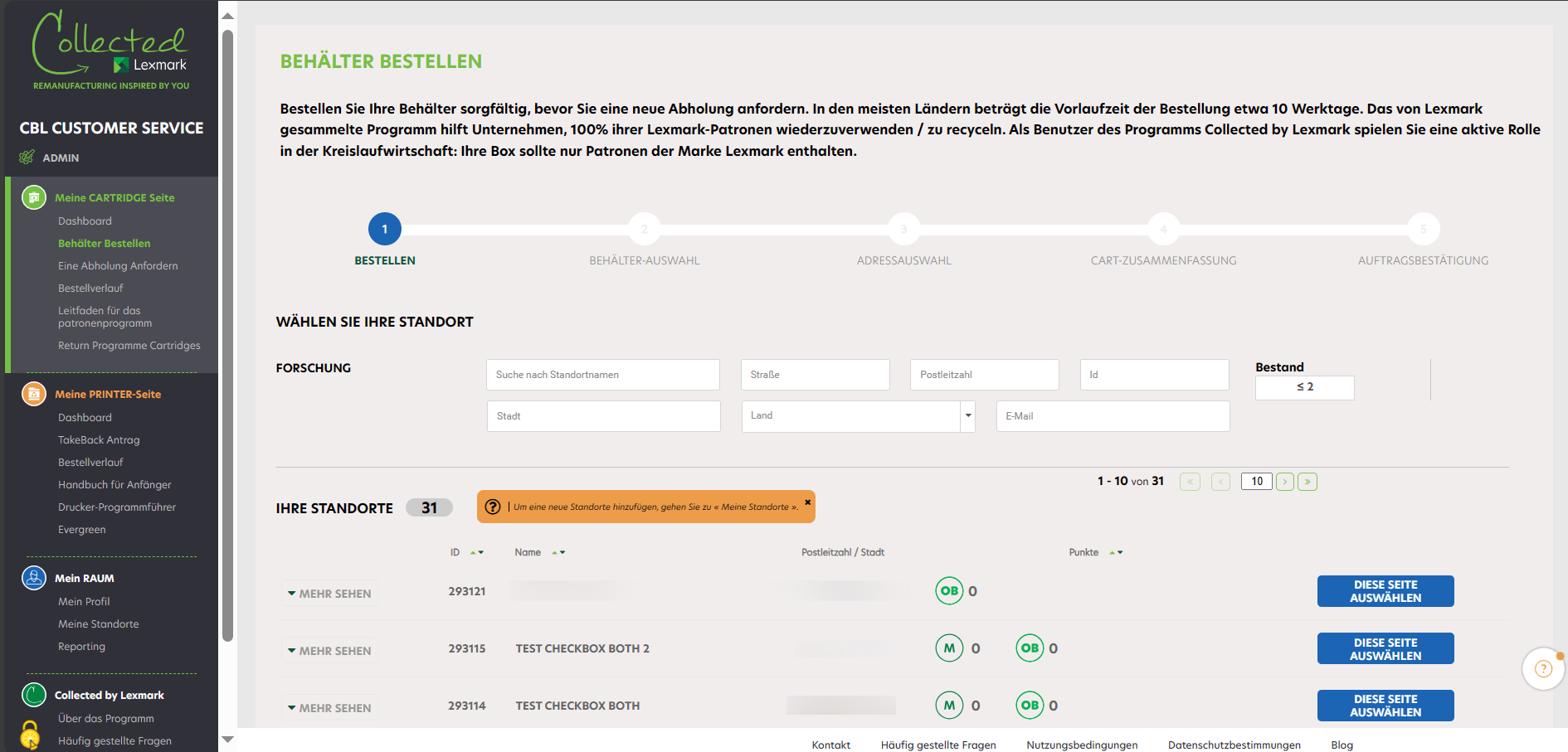
Um für Ihr Unternehmen neue Behälter zu bestellen, Dann werden alle Ihre Betriebsstätten angezeigt. Mit der Suchmaschine können Sie Ihr Unternehmen schnell finden: Geben Sie den Namen Ihres Unternehmens und seine Postleitzahl ein.
Sie können die Nummer jedes Box-Typs sehen, den Sie auf Lager haben (abhängig von der Zuteilung nach Land). Falls Sie zwei Zahlen sehen, zum Beispiel 1+1, bedeutet das, dass Sie 1 Box auf Lager haben und 1 Box in einer ausstehenden Bestellung in Ihrem Warenkorb.
Neben dem betreffenden Unternehmen
|
für dieses Unternehmen läuft bereits eine Bestellung. Sie können erst eine neue Bestellung eingeben, nachdem die laufende Bestellung ausgeliefert wurde. |
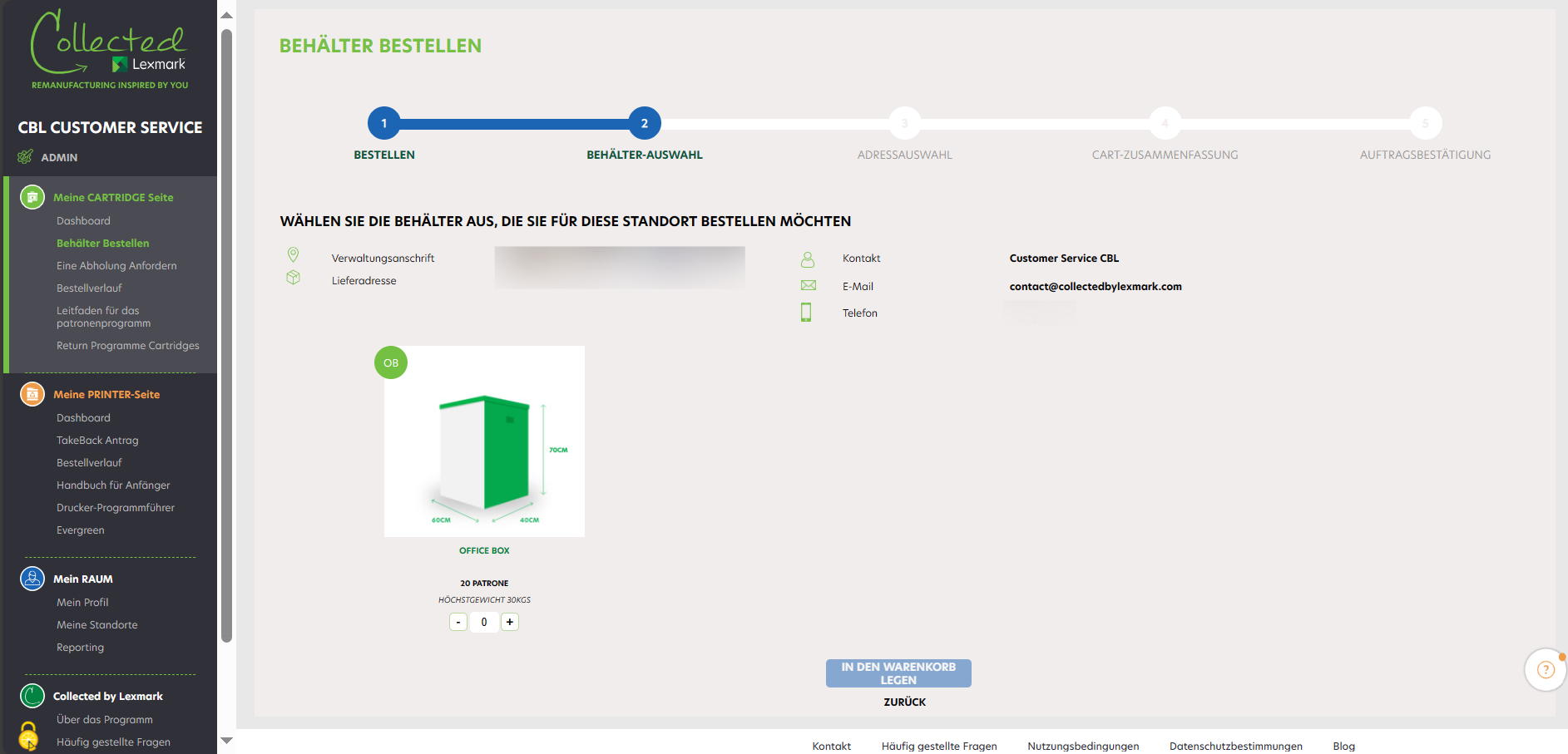
Nach einem Klick auf “ Diesen Standort auswählen “ gelangen Sie zum zweiten Schritt des Prozesses, wo Sie die Größe und Menge der Behälter auswählen können, die Sie geliefert haben möchten. Klicken Sie auf “ In den Warenkorb legen „, um zum nächsten Schritt zu gelangen. Ihre Bestellung wird in den Warenkorb gelegt. Dank der erweiterten Verlaufsleiste können Sie sehen, in welchem Schritt Sie sich im Bestellprozess befinden.
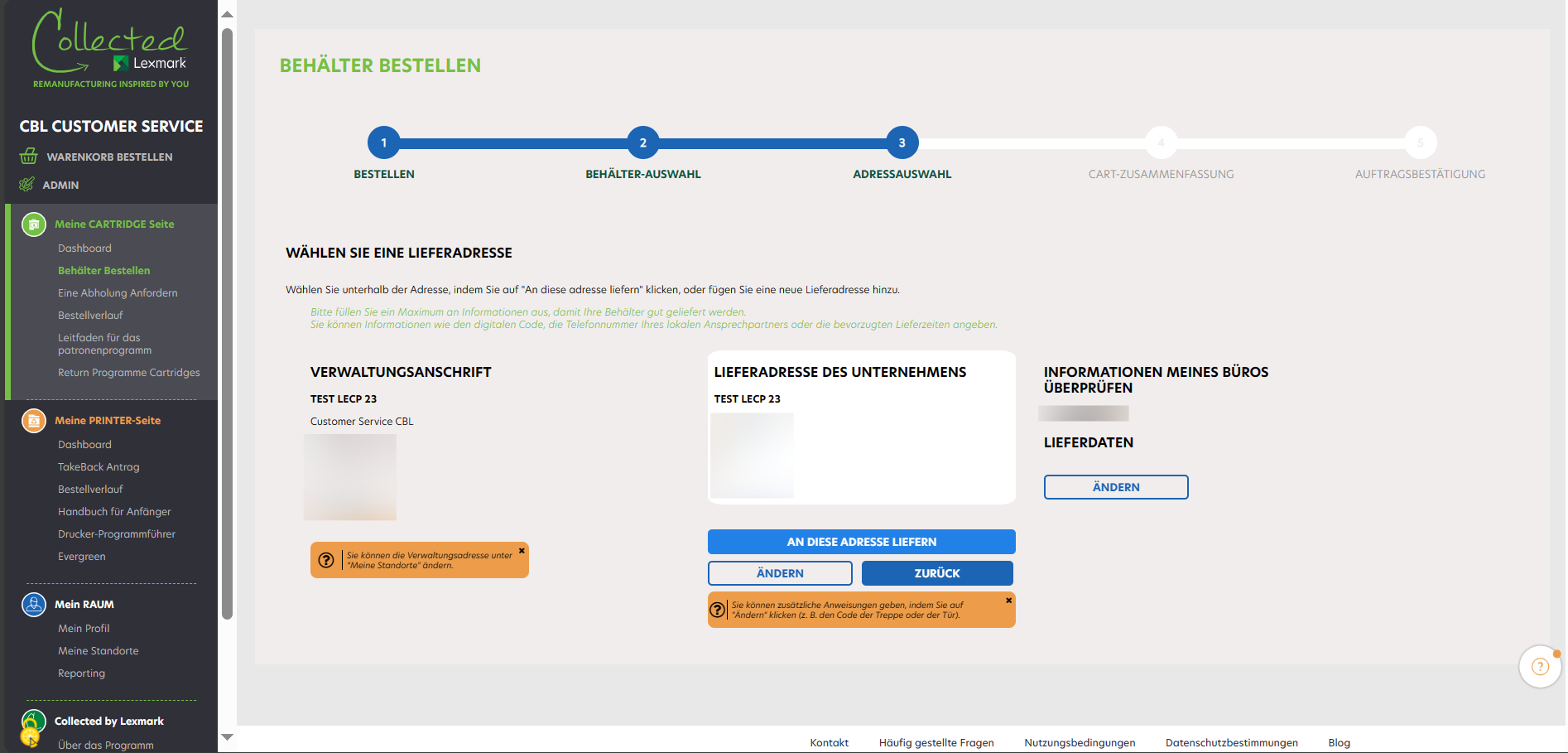
In Schritt 3 finden Sie Ihre Lieferdetails (Unternehmensname, Verwaltungsadresse und Lieferadresse des Unternehmens). Sie können die Lieferadresse ganz einfach ändern, indem Sie auf „Ändern“ klicken und den Prozess fortsetzen, indem Sie auf „An diese Adresse liefern“ klicken.
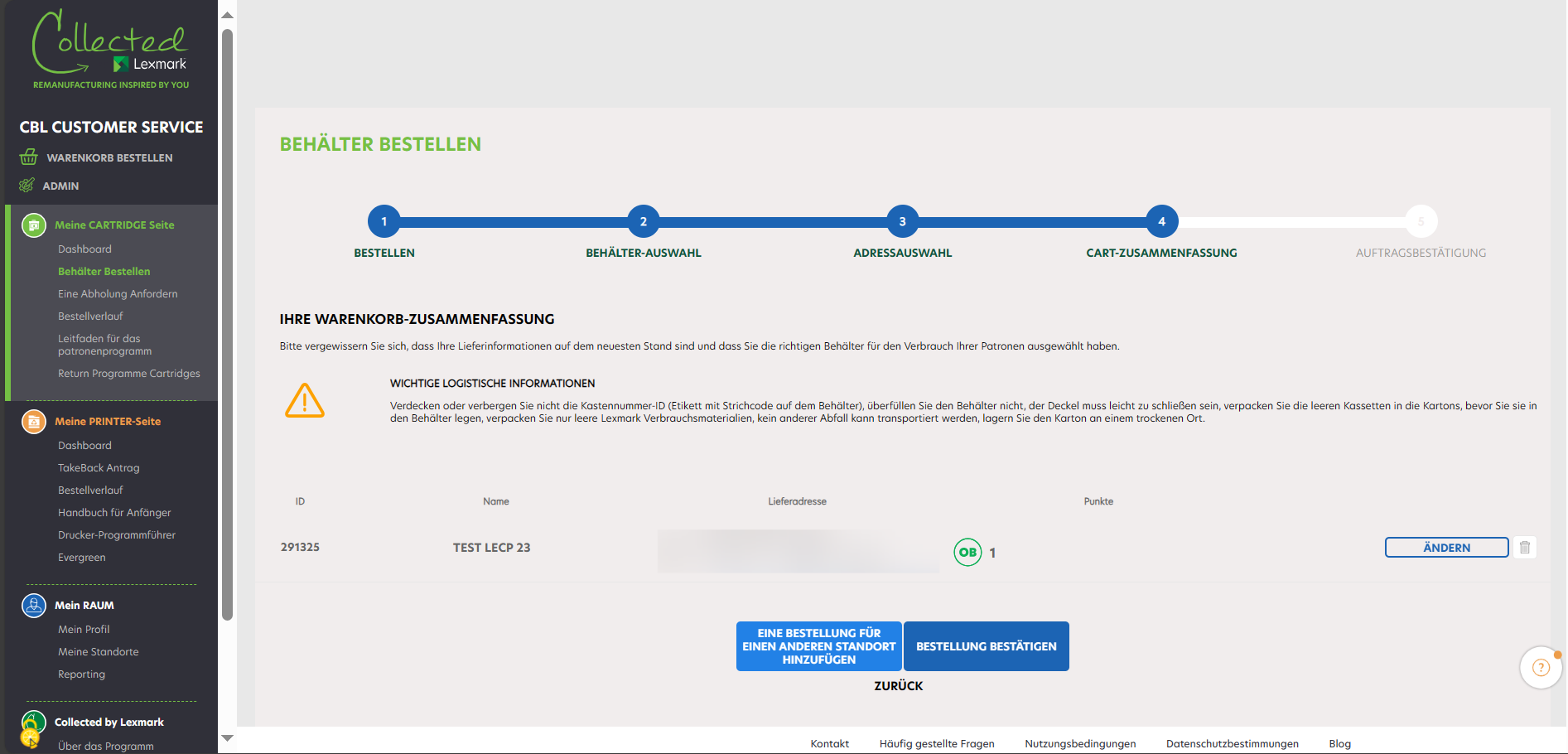
Wird ein Fenster geöffnet: In Schritt 4 finden Sie Ihre Lieferdetails (Unternehmensname, Anzahl der zu liefernden Behälter). Sie können sie ändern, indem Sie auf „ÄNDERN“ klicken oder die Anfrage durch einen Klick auf den Papierkorb löschen. Nachdem Sie auf „Bestellung bestätigen“ geklickt haben, wird Ihre Bestellanfrage gesendet. Wenn Sie eine weitere Bestellung für einen anderen Standort hinzufügen möchten, können Sie auf „EINE BESTELLUNG FÜR EINEN ANDEREN STANDORT HINZUFÜGEN“ klicken.
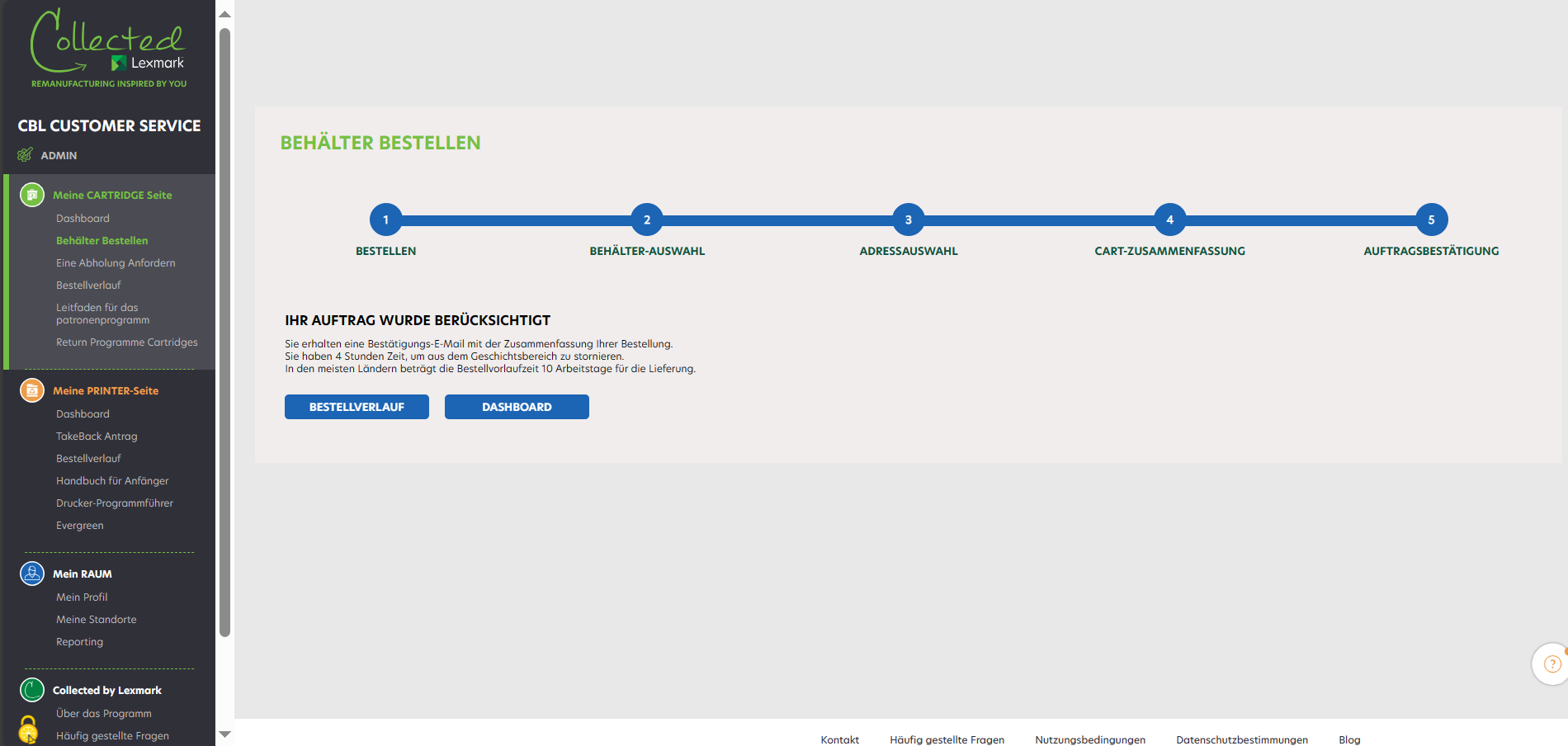
Nach der Verarbeitung der Bestellung erhalten Sie innerhalb von 24 Stunden eine Auftragsbestätigung mit den Details Ihrer Bestellung per E-Mail. Sie können Ihre Bestellung innerhalb der nächsten 4 Stunden auf der Seite „Bestellverlauf“ löschen.
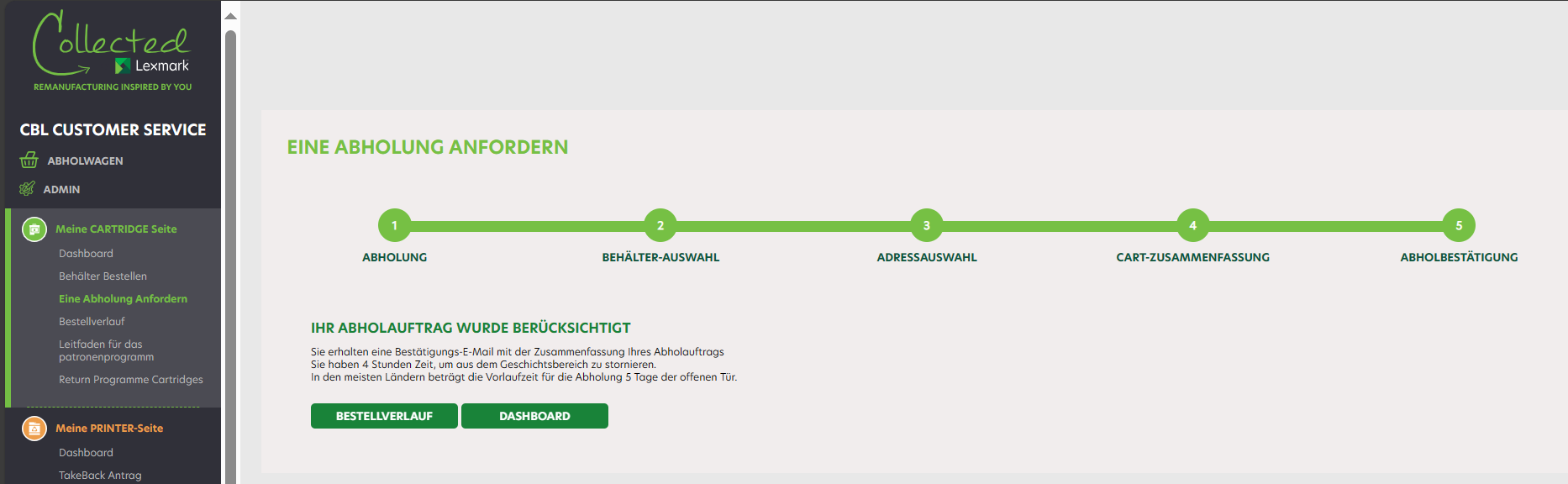
In jedem Schritt des Prozesses können Sie zum vorherigen Schritt zurückgehen, indem Sie auf die Schaltfläche „Zurück“ klicken. Wenn Sie zum ersten Schritt zurückgehen, bleibt Ihre Bestellung in Ihrem Warenkorb. Sie können sie jederzeit fortsetzen.
Sie können bis zu 5 Behälter jeder Größe für Ihr Unternehmen bestellen, das heißt höchstens 15 Behälter pro Bestellung.
Im Rahmen dieses Programms für Kreislaufwirtschaft und Umweltschutz bitten wir Sie, die Größe und Menge von Behältern zu bestellen, die Ihren tatsächlichen Bedarf erfüllen, und die vollen Behälter an uns zurückzuschicken.
Im Rahmen des Programms Collected by Lexmark können Sie drei verschiedene Behältertypen bestellen, die angepasst sind an den Kassetten-Jahresverbrauch Ihres Unternehmens. Kontaktformular.
AKTUALISIERUNG: Die M&L-Boxen können in bestimmten Ländern nicht mehr bestellt werden. Bitte beachten Sie den Blogeintrag für weitere Informationen. Wenn die M&L-Boxen aufgebraucht sind, werden sie durch Boxen im Standardformat ersetzt: OB und batch4OB, die Sie frei bestellen und abholen können.
- Medium Behälter : 40 x 40 x 83 cm, fasst durchschnittlich 10 Kassetten, Höchstgewicht ist 30 kg.
- Großer Behälter : 60 x 40 x 83 cm, fasst durchschnittlich 15 Kassetten, Höchstgewicht ist 30 kg.
- Charge von 4 großen Schachteln : 4 Mal 60X40X83 cm. Wir empfehlen Benutzern mit hohem Verbrauch, 4 Mal die 4 l Box zu bestellen, um die Umwelt zu schonen. Wenn die 4 voll sind, können Sie sie auf einmal abholen lassen. Jede Box bietet durchschnittlich Platz für 15 Druckkassetten. Das maximale Gewicht beträgt 30 kg.
- Office Box: 60X40X70 cm. Er kann im Durchschnitt bis zu 20 Patronen aufnehmen. Sein Höchstgewicht beträgt 30 kg.
- Charge von 4 Office Box: 120X80X40 cm. Wir empfehlen Nutzern mit hohem Verbrauch, 4 Stück auf einmal zu bestellen, um den ökologischen Fußabdruck zu verringern. Wenn die 4 Kartuschen voll sind, können Sie die Abholung aller Kartuschen beantragen. Der Behälter kann durchschnittlich 80 (4×20) Kartuschen aufnehmen. Ihr maximales Gesamtgewicht beträgt 120 kg.
Unter bestimmten Bedingungen:
- Kleine Behälter – bei spezifischen Bedingungen : 40 x 40 x 50 cm, fasst durchschnittlich 5 Kassetten, Höchstgewicht ist 15 kg.
- XL-Behälter – unter besonderen Bedingungen : 120X80X75 cm. Für durchschnittlich bis zu 40 Druckkassetten. Sein maximales Gewicht beträgt 100 kg. Wird mit einer Holzpalette geliefert.
Wenn Sie diesen Vertragstyp (S/XL) in Anspruch nehmen möchten, müssen Sie sich an Ihren Lexmark Vertreter wenden, um dessen Genehmigung einzuholen.
Nach 24 Stunden sollten Sie eine E-Mail erhalten haben. Falls nicht, kontaktieren Sie uns bitte über das Kontaktformular.
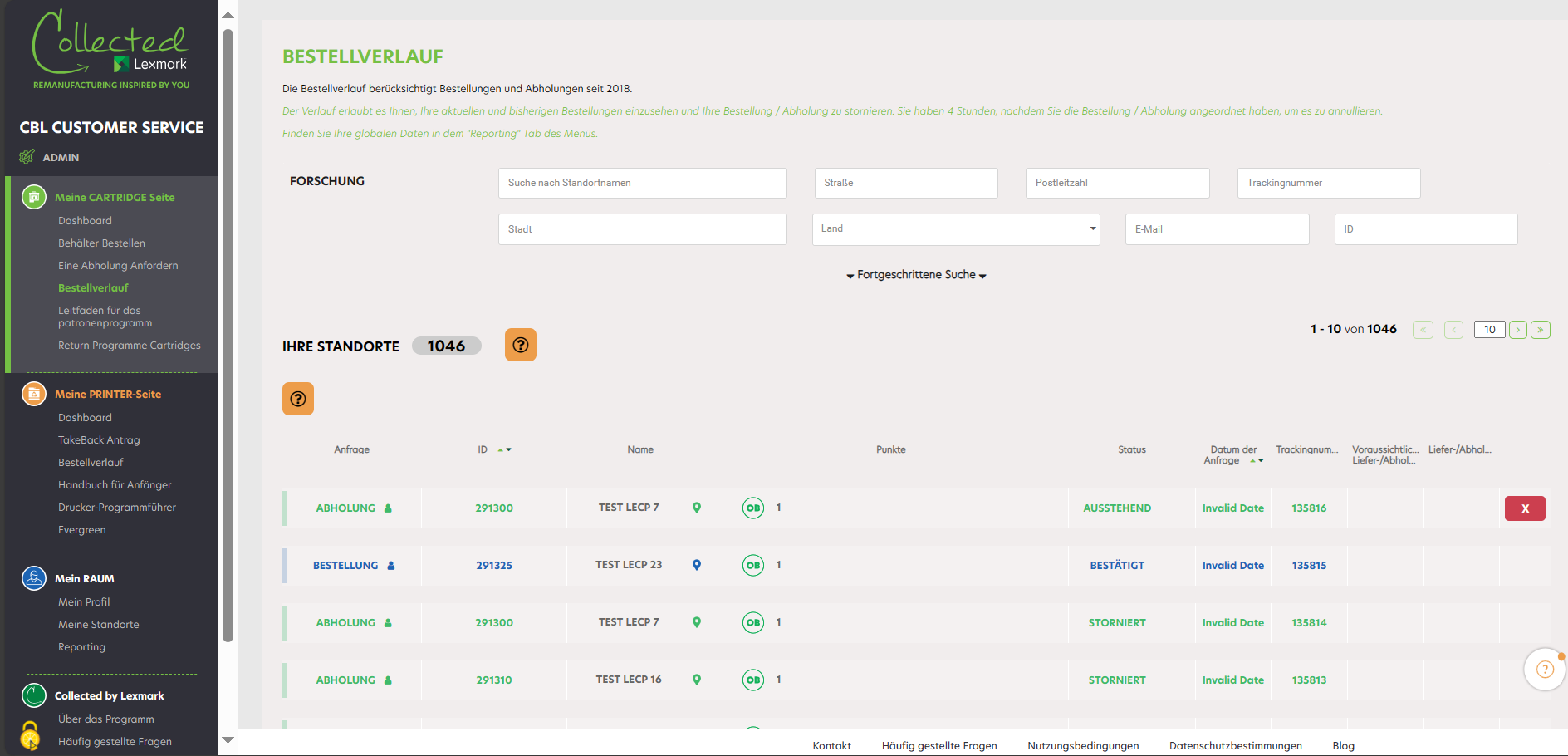
Um den aktuellen Status Ihrer Behälterbestellung zu verfolgen, klicken Sie auf „Bestellverlauf“. Mit der Suchmaschine können Sie Ihre Bestellung schnell finden: Geben Sie den Namen Ihres Unternehmens und seine Postleitzahl ein
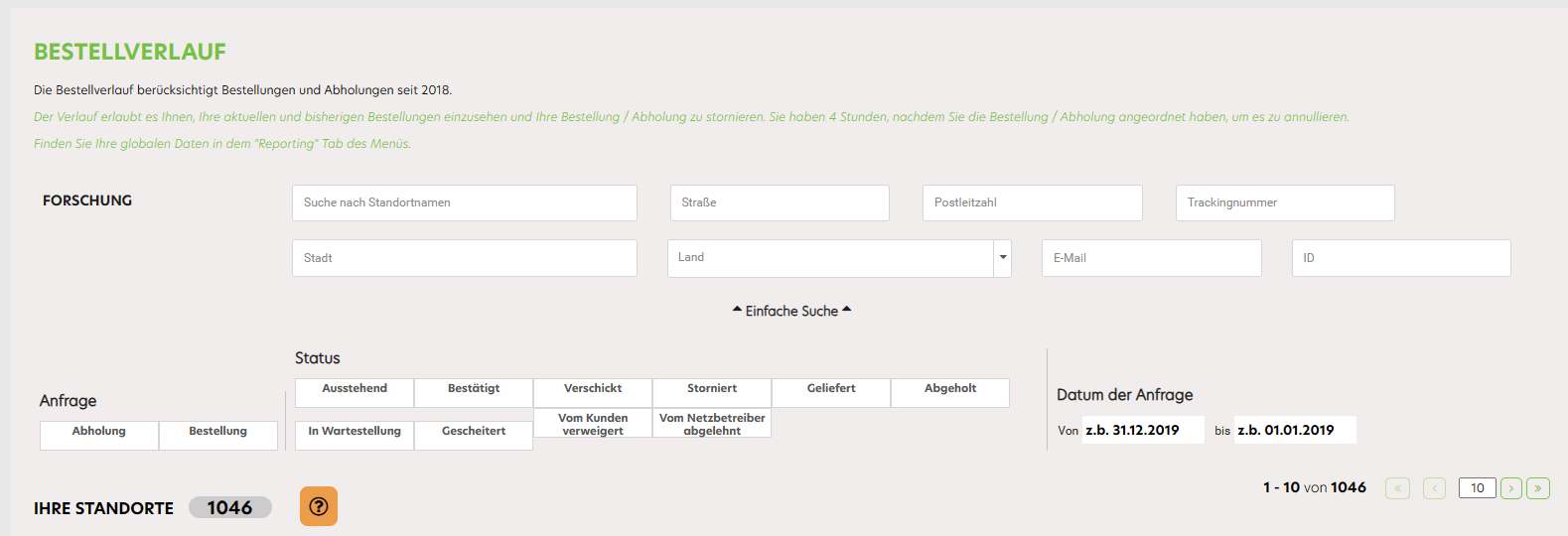
Mit der fortgeschrittenen Suche können Sie eine Bestellung schnell finden: Wählen Sie „Bestellung“
- Status „Ausstehend“:
Die Bestellung wurde ausgeführt und im Programm Collected by Lexmark registriert - Status „bestätigt“:
Die Bestellung wurde vom Programm Collected by Lexmark bestätigt und wird innerhalb von 10 Tagen bearbeitet. Die Trackingnummer Ihrer Bestellung wird angezeigt, sobald die Bestellung bestätigt wurde. - Status „Verschickt“:
Die Bestellung wurde an Ihr Unternehmen verschickt. Das Lieferdatum ist bestätigt. - Status „livree“:
Die Bestellung in Ihrem Unternehmen ist erfolgt. - Status „storniert“ :
Die Bestellung wurde storniert. - Status „Abgelehnt aus Trägergrund“ :
Der Auftrag wurde nach mehreren erfolglosen Lieferversuchen storniert. knlux.lccp_reverselogistics@kuehne-nagel.com - Mit der Suchmaschine können Sie Ihre Bestellung schnell finden: Geben Sie den Namen Ihres Unternehmens und seine Postleitzahl ein
Der Auftrag wurde auf Wunsch des Kunden storniert. - “ Fehlgeschlagen “ Status :
Die Bestellung/Abholung ist fehlgeschlagen – z. B., weil niemand vor Ort war, um die Boxen zu übergeben. Bitte wenden Sie sich an unser Logistik-Team : knlux.lccp_reverselogistics@kuehne-nagel.com - Status „In der Warteschleife“ :
Die Bestellung war nicht erfolgreich, der Kunde erhält eine E-Mail und hat 48 Stunden Zeit, um das Logistik-Team zu kontaktieren.
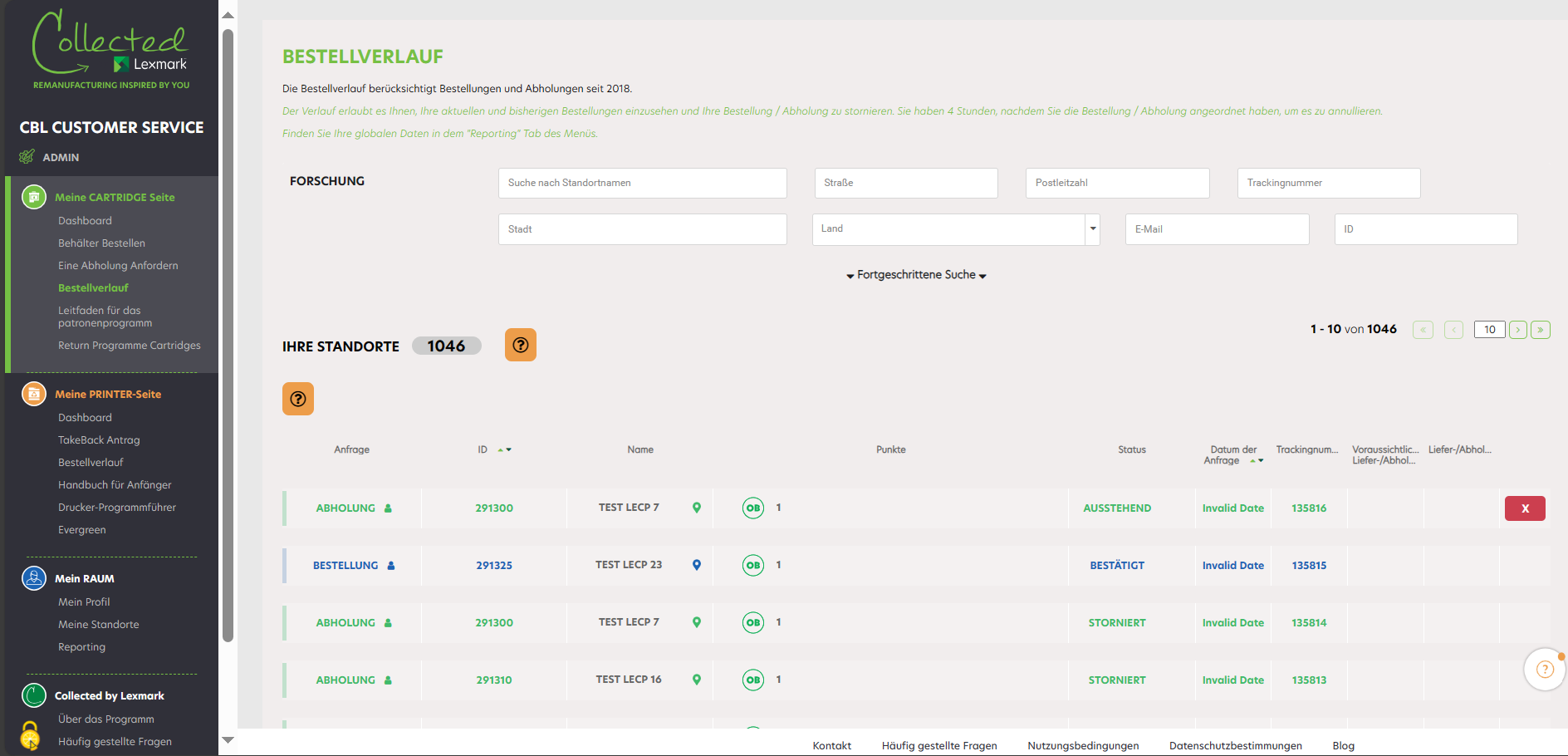
Sie können eine Behälterabholung stornieren, wenn Ihr Auftrag den Status „Ausstehend“ hat. Sie haben nach Ihrer Anforderung 4 Stunden Zeit, um eine Anforderung zu stornieren.
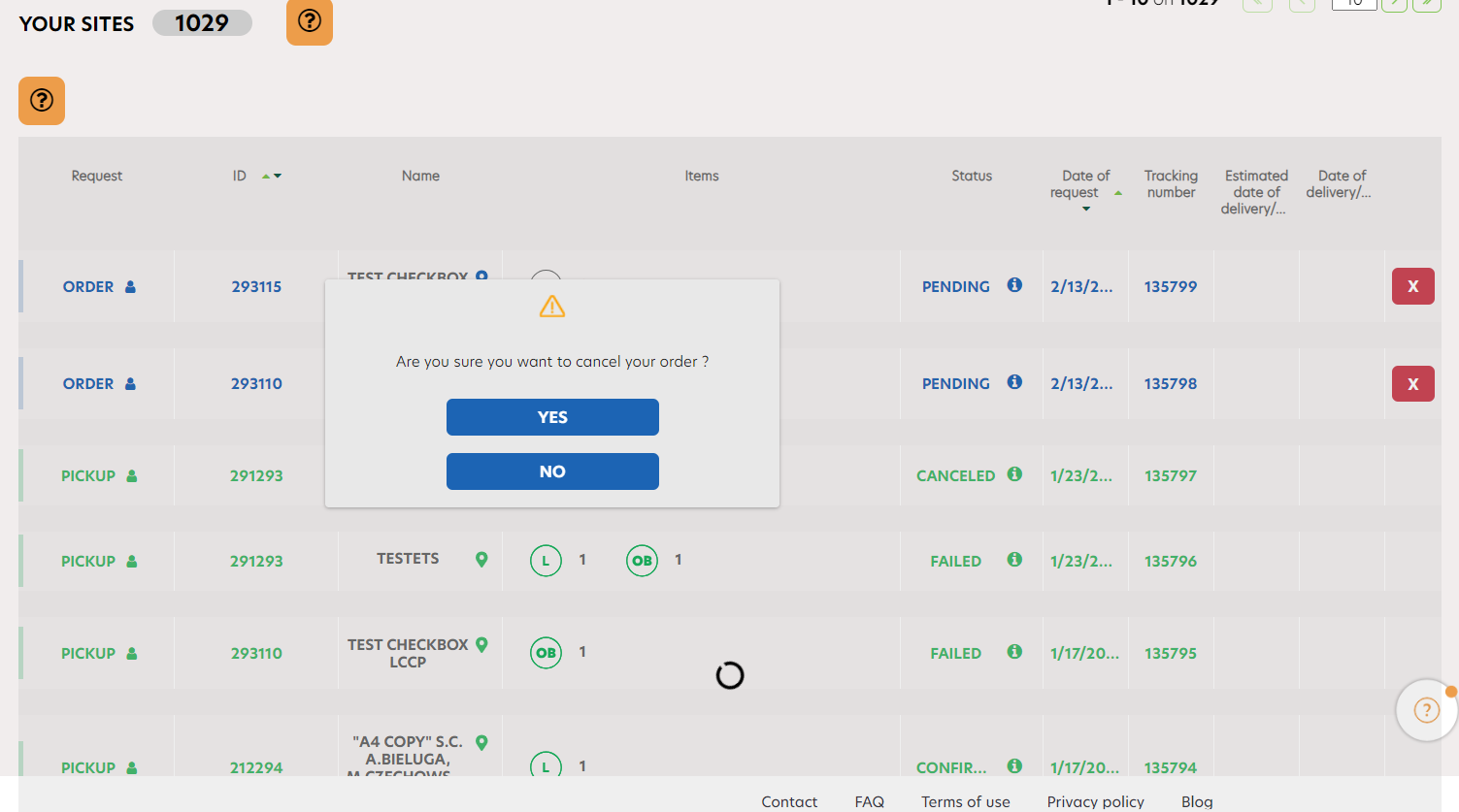
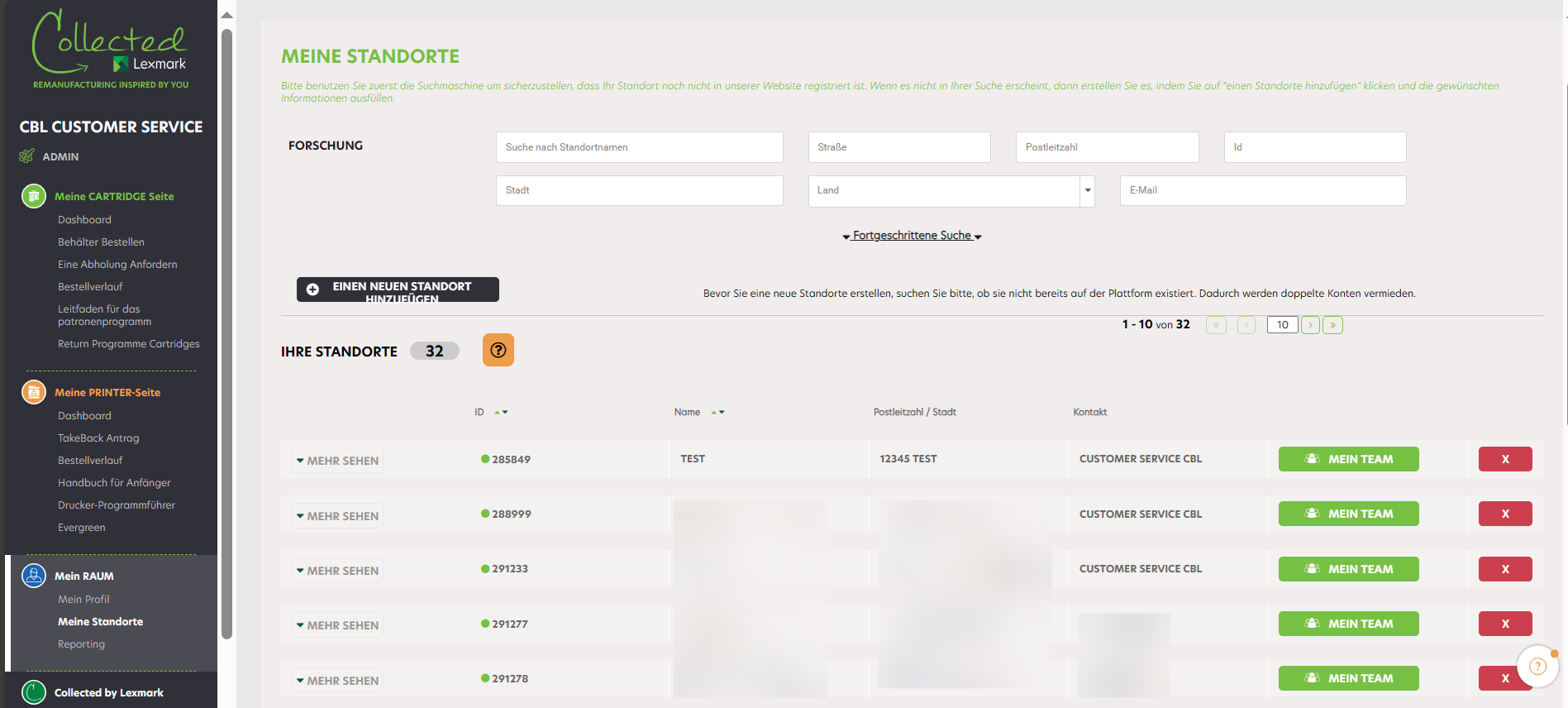
Um Ihre Abholdaten zu ändern oder zu vervollständigen, klicken Sie auf „Meine Standorte“. Dann werden Ihnen alle Ihre Betriebsstätten angezeigt. Mit der Suchmaschine können Sie Ihr Unternehmen schnell finden: Geben Sie den Namen Ihres Unternehmens und seine Postleitzahl ein.
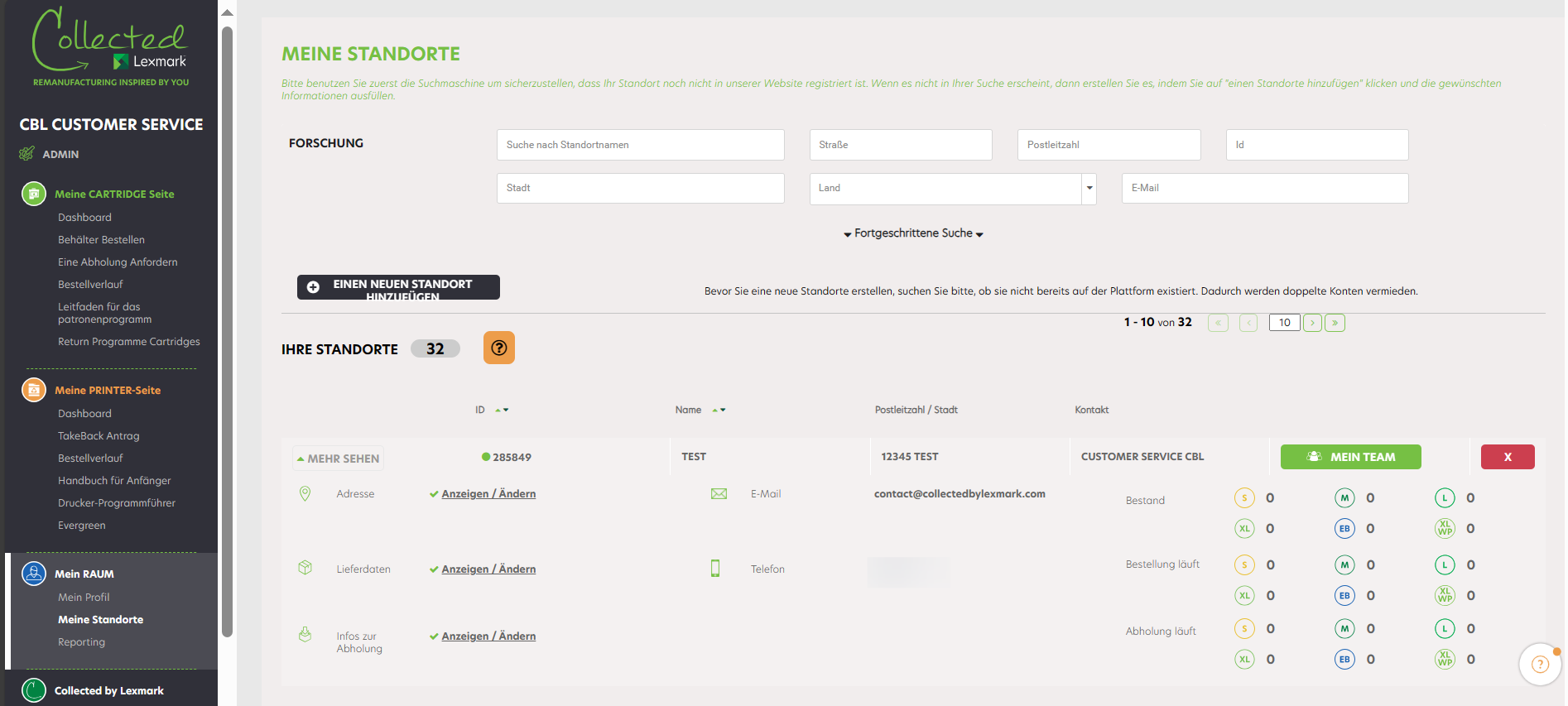
Öffnen Sie das Abrollmenü des betreffenden Unternehmens: Hier finden Sie alle Informationen zu diesem Standort. Klicken Sie auf „Infos zur Abholung“ und „Anzeigen /Ändern“.
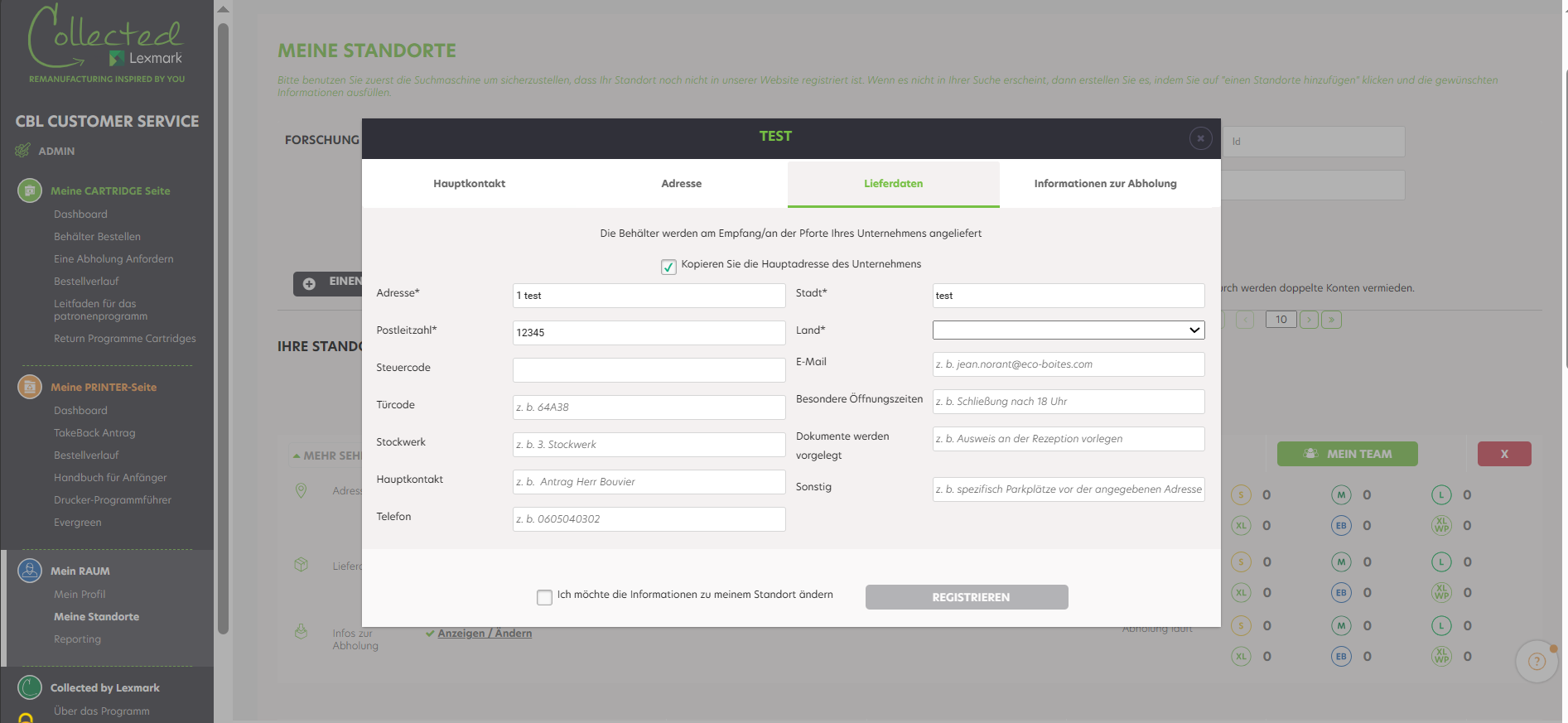
Ein Fenster wird geöffnet: Klicken Sie auf die Registerkarte „Informationen zur Abholung“. Hier können Sie hinzufügen/ändern: die Abholdaten wie Abholadresse, Türcode, Stockwerk, Name der Kontaktperson, die bei der Abholung Ihrer Behälter vor Ort anwesend sein wird, Öffnungszeiten, besondere Informationen…
Aktivieren Sie das Kontrollkästchen „Ich möchte die Informationen für diesen Standort aktualisieren“, bevor Sie auf „Speichern“ klicken. Ihre Lieferinformationen werden automatisch aktualisiert.
Wenn es Ihnen nicht gelingt, Behälter zu bestellen, gehen Sie bitten wie folgt vor:
- Überprüfen Sie, ob für Ihren Standort nicht bereits eine Bestellung läuft. In diesem Fall können Sie erst nach Eingang der Behälter in Ihrem Unternehmen eine neue Bestellung vornehmen, falls nötig.
Falls es Ihnen dann allerdings immer noch nicht gelingt, eine Behälterbestellung vorzunehmen, kontaktieren Sie uns bitte über das Kontaktformular.
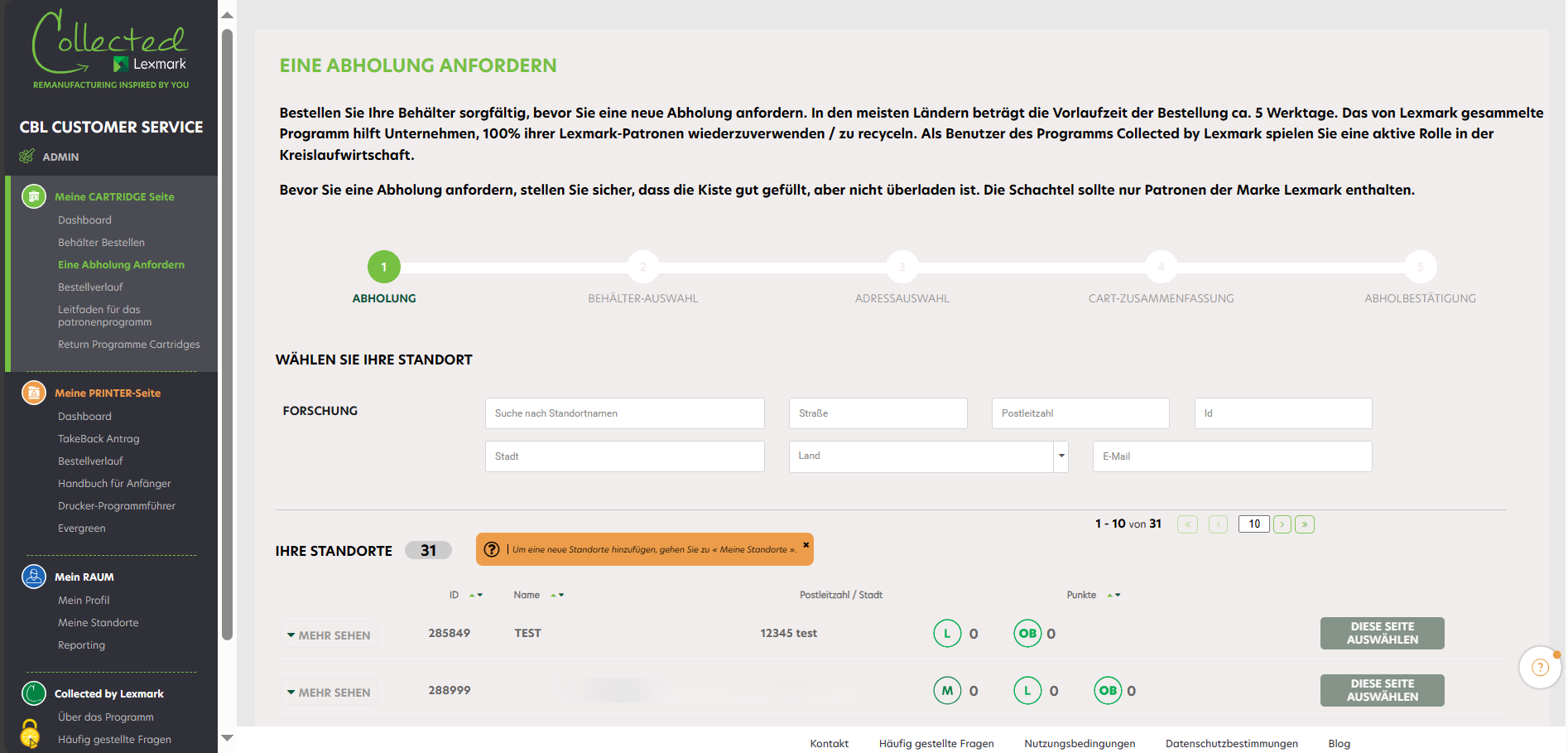
Klicken Sie auf „Eine Abholung anfordern“ Dann werden alle Ihre Betriebsstätten angezeigt. Mit der Suchmaschine können Sie Ihr Unternehmen schnell finden: Geben Sie den Namen Ihres Unternehmens und seine Postleitzahl ein.
Wählen Sie das gewünschte Unternehmen, indem Sie auf „Diesen Standort wählen“ klicken. Sie können die Informationen über Ihre Unternehmen überprüfen, indem Sie links auf die Schaltfläche „Mehr anzeigen“ klicken. In der Spalte „Nachricht“ erblicken Sie ein oder zwei Symbole:
|
Für dieses Unternehmen läuft bereits eine Anforderung einer Abholung. Sie können erst eine neue Abholung anfordern, nachdem die laufende Abholung ausgeführt wurde. |
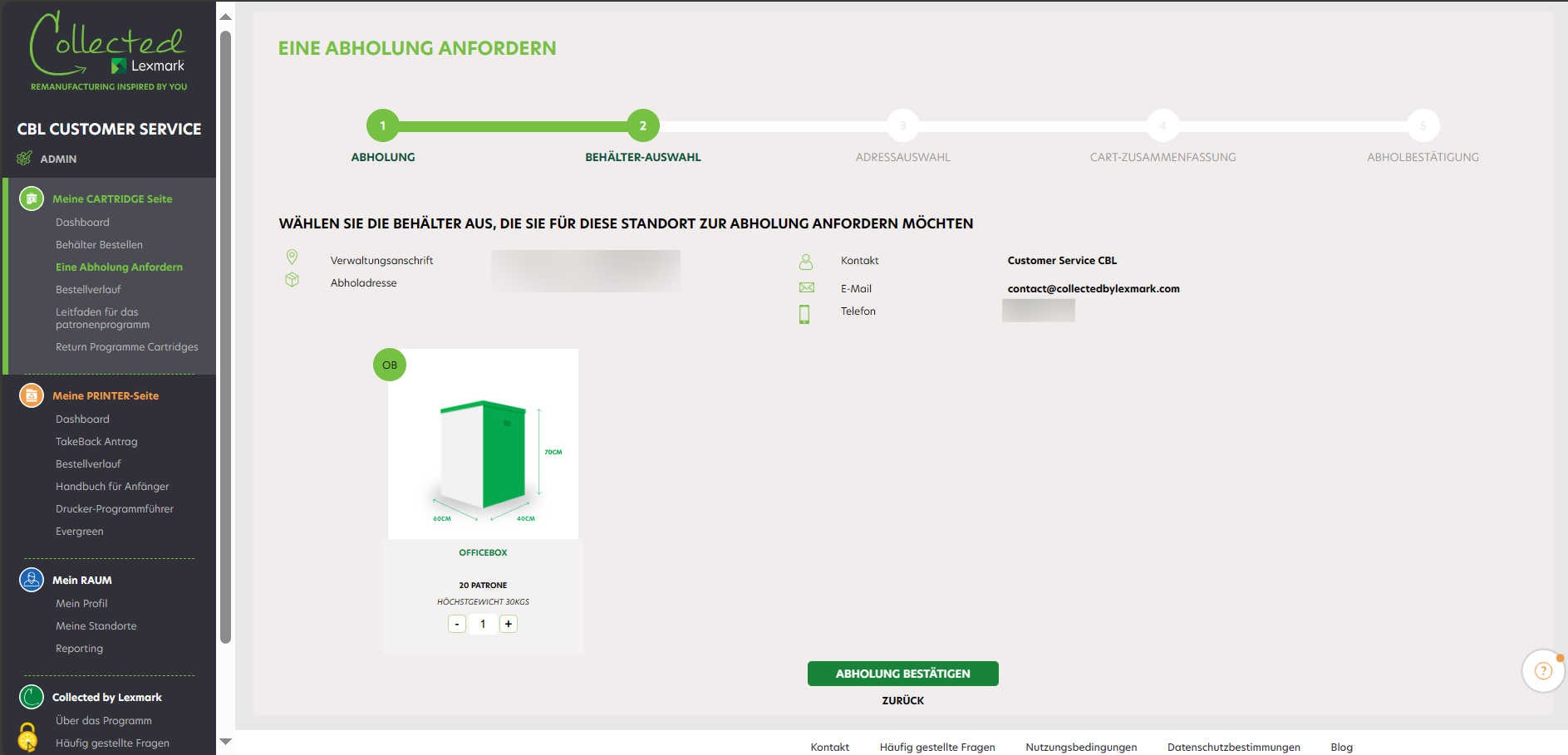
Nachdem Sie auf „Diesen Standort wählen“ geklickt haben, erreichen Sie den zweiten Schritt des Prozesses, in dem Sie die Größe und die Menge der Behälter angeben können, die abgeholt werden müssen (maximal 5 Behälter pro Größe und pro Abholung). Oben sehen Sie die Informationen Ihres Unternehmens. Klicken Sie auf „Abholung bestätigen“, um zum nächsten Schritt überzugehen. Auf der Fortschrittsleiste können Sie sehen, in welchem Schritt des Abholprozesses Sie sich befinden.
Nach Abschluss Ihrer Anforderung erhalten Sie eine Bestätigungsmail mit den Einzelheiten der Abholung.
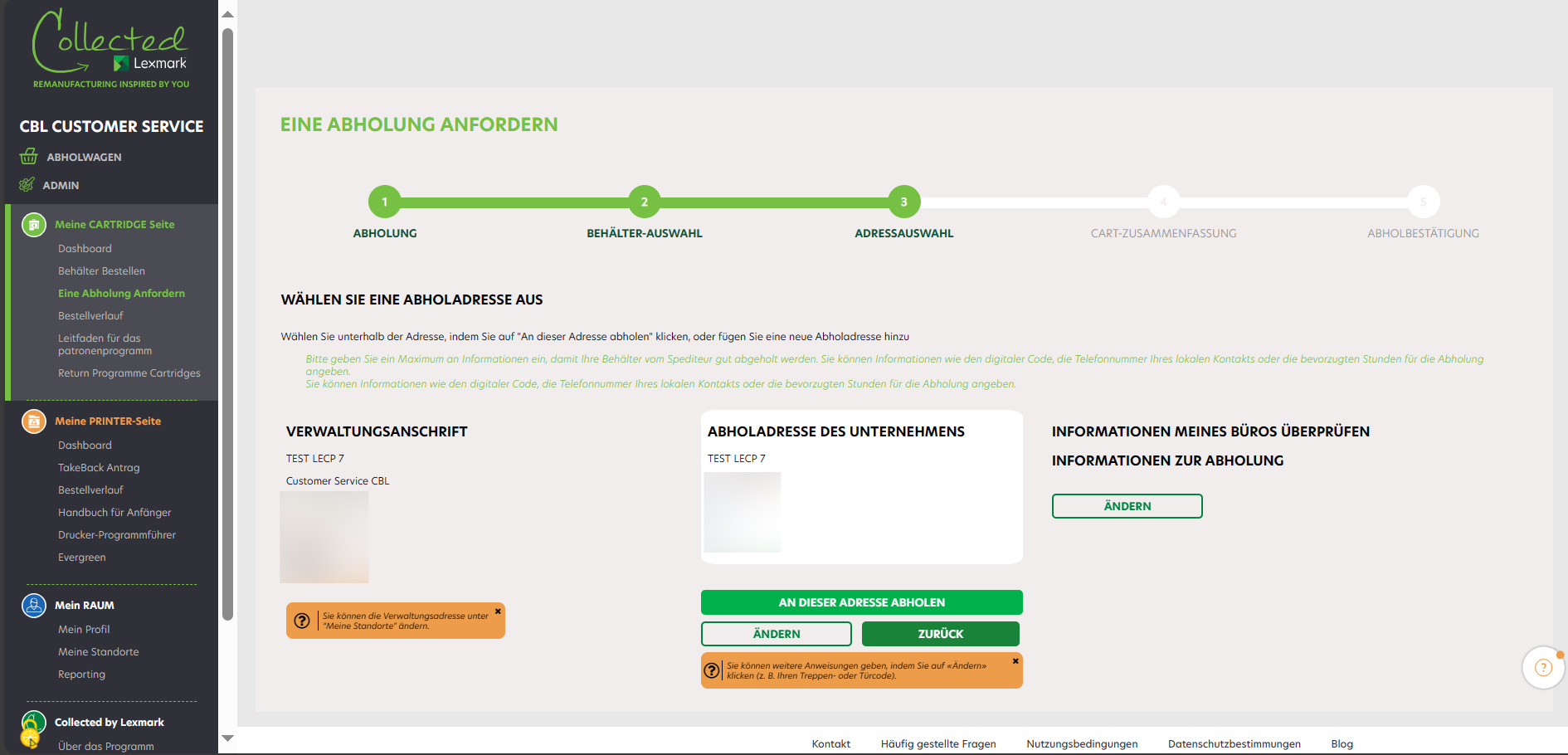
In Schritt 3 greifen Sie auf Ihre IMAGE Lieferdetails zu (Unternehmensname, Verwaltungsadresse und Abholadresse des Unternehmens). Sie können die Abholadresse ganz einfach ändern, indem Sie auf „Ändern“ klicken. Setzen Sie den Prozess dann fort, indem Sie auf „An dieser Adresse abholen“ klicken. Um Ihre Abhol-Anforderung abzuschließen, klicken Sie auf „Mein Warenkorb“: Sie können Ihre Abhol-Anforderung ändern oder stornieren, indem Sie auf den Mülleimer klicken.
Klicken Sie auf „Eine Abholung anfordern“.
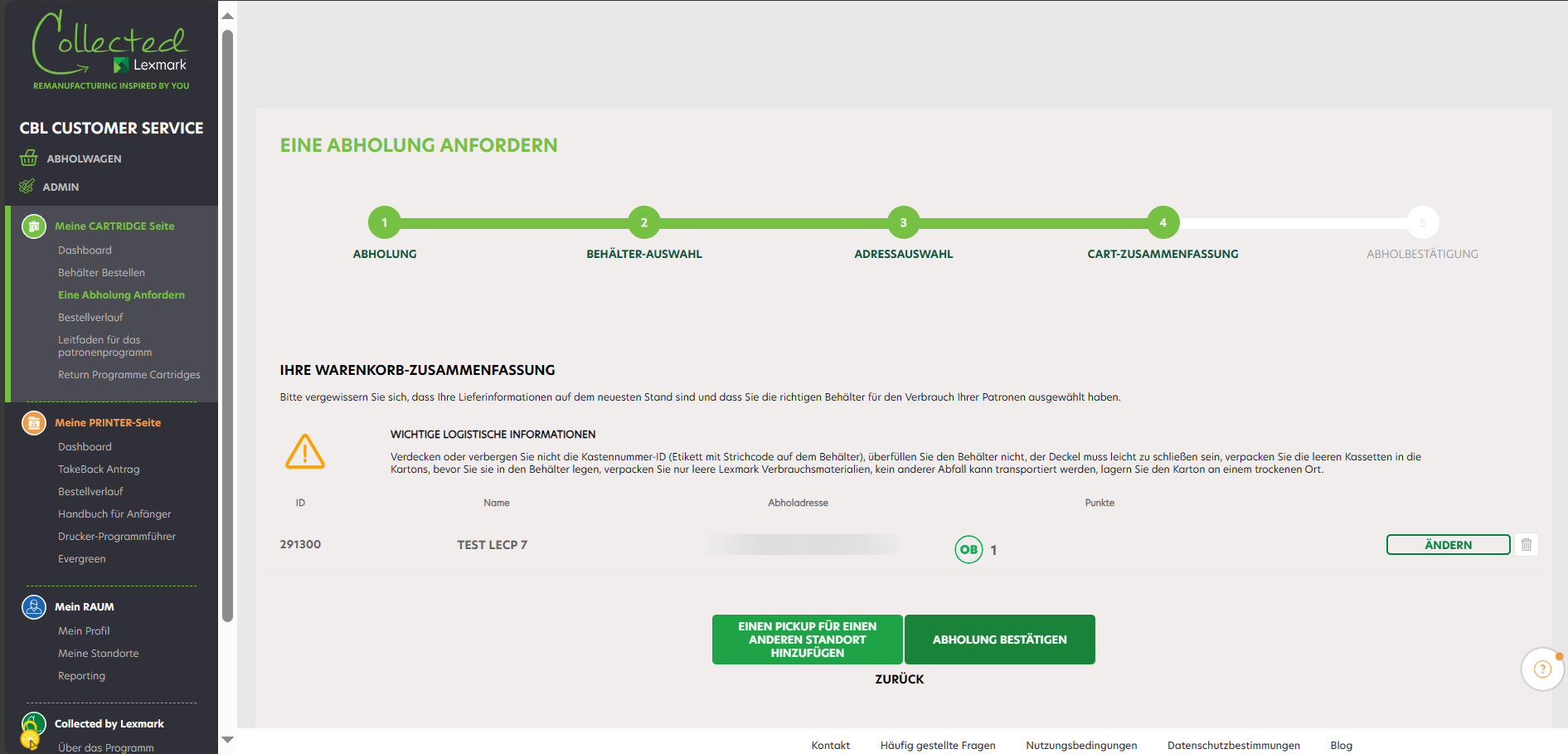
In Schritt 4 finden Sie Ihre Abholdetails (Unternehmensname, Anzahl der abzuholenden Behälter). Sie können Ihre Anfrage ändern oder löschen, indem Sie auf den Papierkorb klicken. Nachdem Sie auf „Abholung bestätigen“ geklickt haben, wird Ihre Abholanfrage gesendet. Wenn Sie eine weitere Abholung für einen anderen Standort hinzufügen möchten, können Sie auf „ABHOLUNG FÜR EINEN ANDEREN STANDORT HINZUFÜGEN“ klicken.
„Nach der Verarbeitung der Abholanfrage erhalten Sie innerhalb von 24 Stunden eine Auftragsbestätigung mit den Details Ihrer Abholung per E-Mail. Sie können Ihre Anfrage innerhalb der nächsten 4 Stunden auf der Seite „Bestellverlauf“ löschen.“
In jedem Schritt des Prozesses können Sie zum vorherigen Schritt zurückgehen, indem Sie auf die Schaltfläche „Zurück“ klicken. Wenn Sie zum ersten Schritt zurückgehen, bleibt Ihre Bestellung in Ihrem Warenkorb. Sie können sie jederzeit fortsetzen.
Sobald ein Behälter voll ist, können Sie über das Programm Collected by Lexmark die Abholung anfordern.
Achtung : Wenn für Ihr Unternehmen bereits eine Abhol-Anforderung läuft, können Sie keine neue Anforderung vornehmen.
Überprüfen Sie, ob die E-Mail sich nicht in Ihrem Spam-Ordner befindet. Wenn Sie nach 24 Stunden immer noch keine E-Mail von uns erhalten haben, kontaktieren Sie uns über das Kontaktformular.
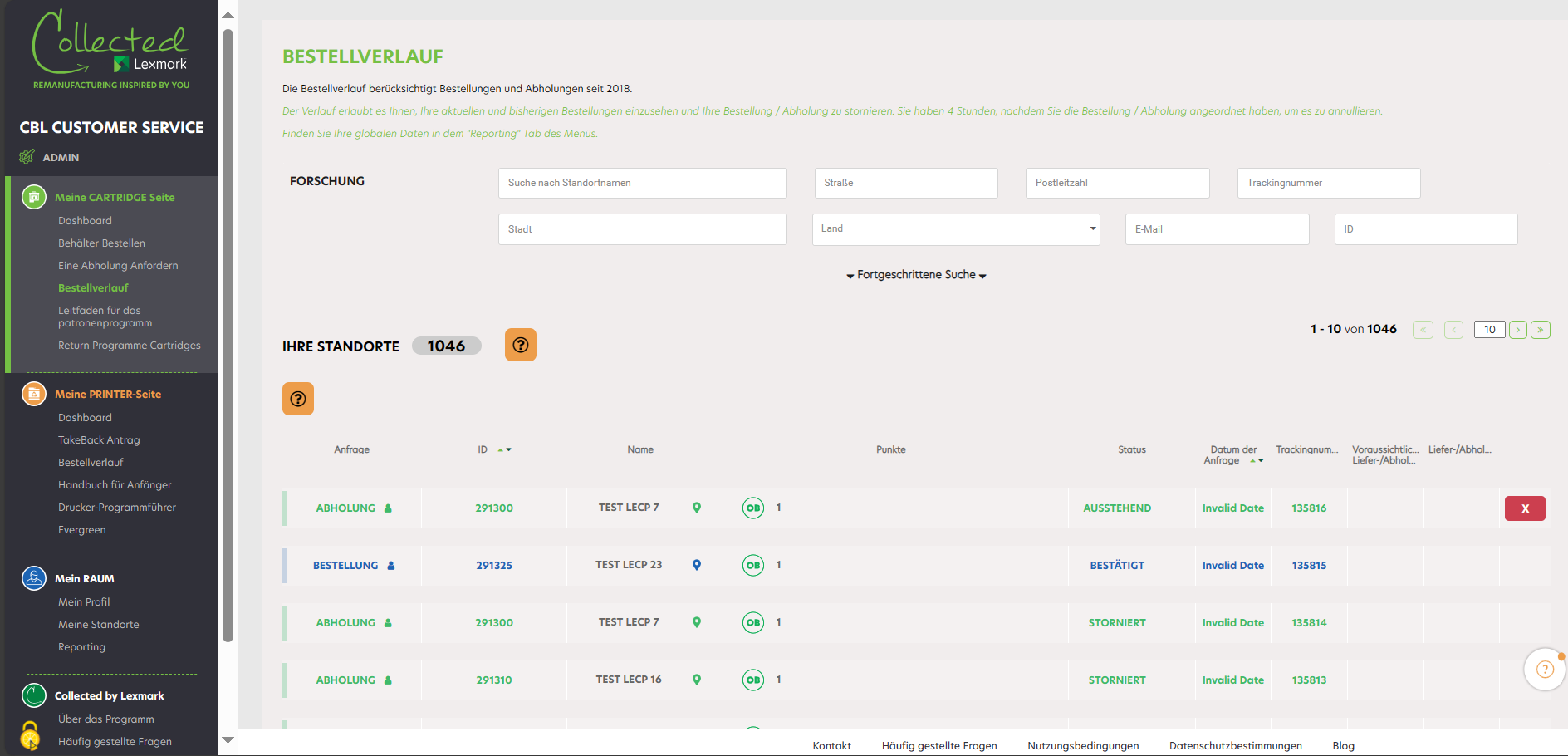
Um den aktuellen Status Ihrer Abholanforderung zu verfolgen, klicken Sie auf „Bestellverlauf“. Mit der Suchmaschine können Sie Ihre Anforderung schnell finden: Geben Sie den Namen Ihres Unternehmens und seine Postleitzahl ein.
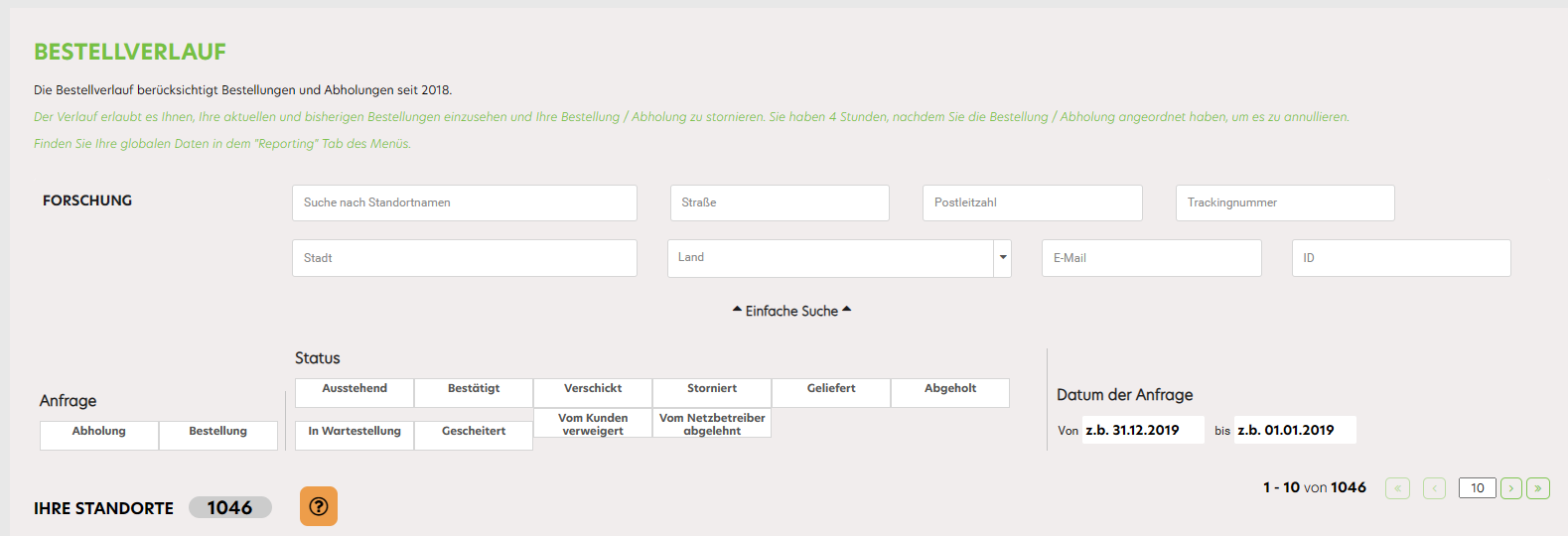
Mit der fortgeschrittenen Suche können Sie eine Anforderung schnell finden: Wählen Sie „Abholung“ und den Status Ihrer Abholung: und den Status Ihrer Abholung:
- Status „Ausstehend“:
Die Bestellung wurde ausgeführt und im Programm Collected by Lexmark registriert. - Status „bestätigt“:
Die Abholung wurde vom Programm Collected by Lexmark bestätigt und wird innerhalb von 5 Tagen bearbeitet. Die Lieferung erfolgt innerhalb von 5 Werktagen ab der Anzeige des Status „bestätigt“. - Status „Verschickt“:
Die Bestellung wurde an Ihr Unternehmen verschickt. Das Lieferdatum ist bestätigt. - Status „abgeholt“:
Die Abholung in Ihrem Unternehmen ist erfolgt. - Status „storniert“:
Die Abholung wurde storniert. - Status „Abgelehnt aus Trägergrund“ :
Der Auftrag wurde nach mehreren erfolglosen Lieferversuchen storniert. - Mit der Suchmaschine können Sie Ihre Anforderung schnell finden: Geben Sie den Namen Ihres Unternehmens und seine Postleitzahl ein.
Der Auftrag wurde auf Wunsch des Kunden storniert. - “ Fehlgeschlagen “ Status :
Die Bestellung/Abholung ist fehlgeschlagen – z. B., weil niemand vor Ort war, um die Boxen zu übergeben. Bitte wenden Sie sich an unser Logistik-Team (knlux.lccp_reverselogistics@kuehne-nagel.com). knlux.lccp_reverselogistics@kuehne-nagel.com - Status „In der Warteschleife“ :
Die Abholung war nicht erfolgreich, der Kunde erhält eine E-Mail und hat 14 Tage Zeit, um das Logistik-Team zu kontaktieren.
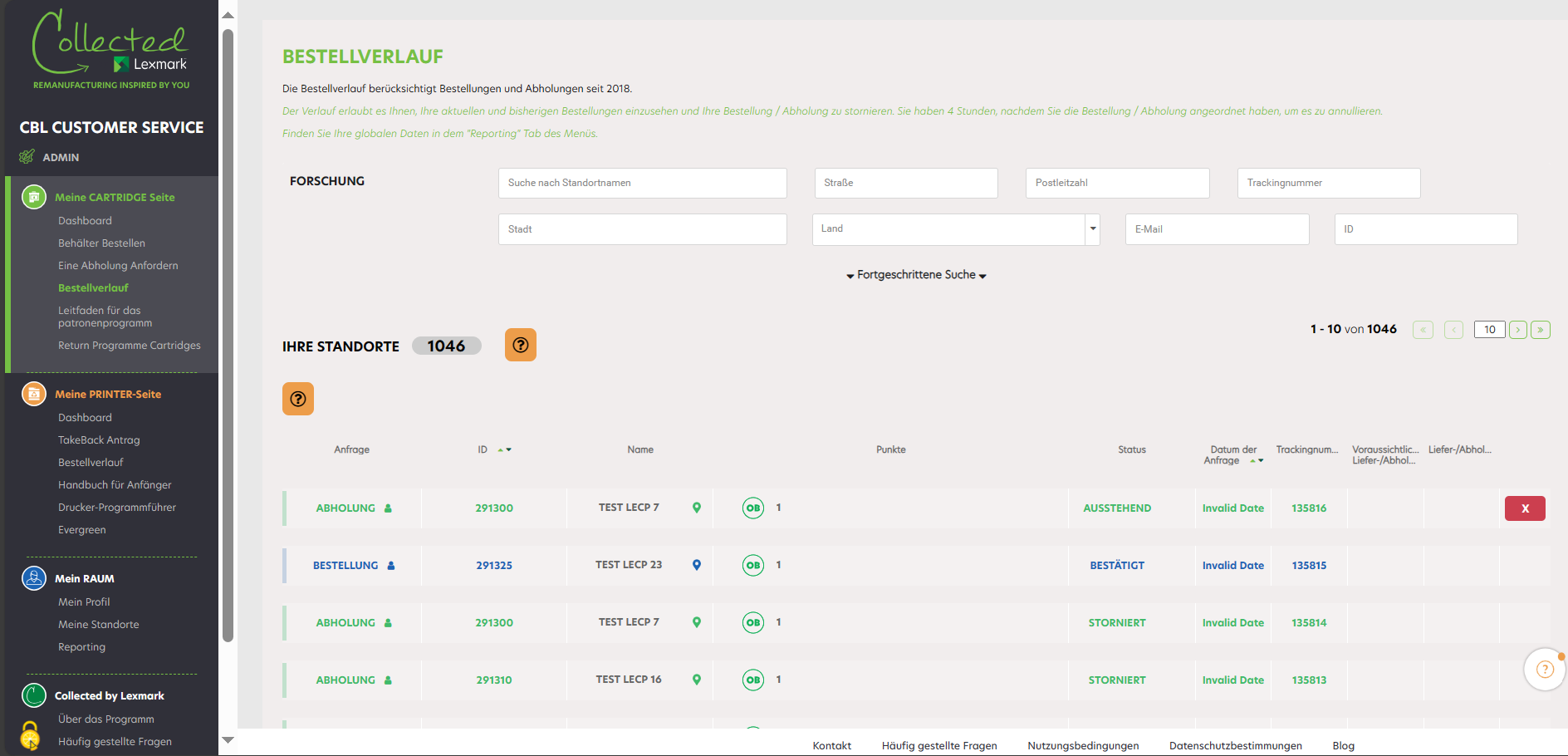
Sie können eine Behälterabholung nur stornieren, wenn diese den Status „Ausstehend“ hat. Klicken Sie auf „Bestellverlauf“: Ihre letzten Anforderungen werden zuerst angezeigt. Sie können eine Abhol-Anforderung mit dem Status „Ausstehend“ innerhalb von 4 Stunden nach der Bestätigung der Abholanforderung stornieren. Dazu klicken Sie auf das rote Kreuz. Dann wird ein Bestätigungsfenster angezeigt: Klicken Sie auf „Ja“. Sie erhalten dann eine Bestätigungsmail für die Stornierung einer Abhol-Anforderung.
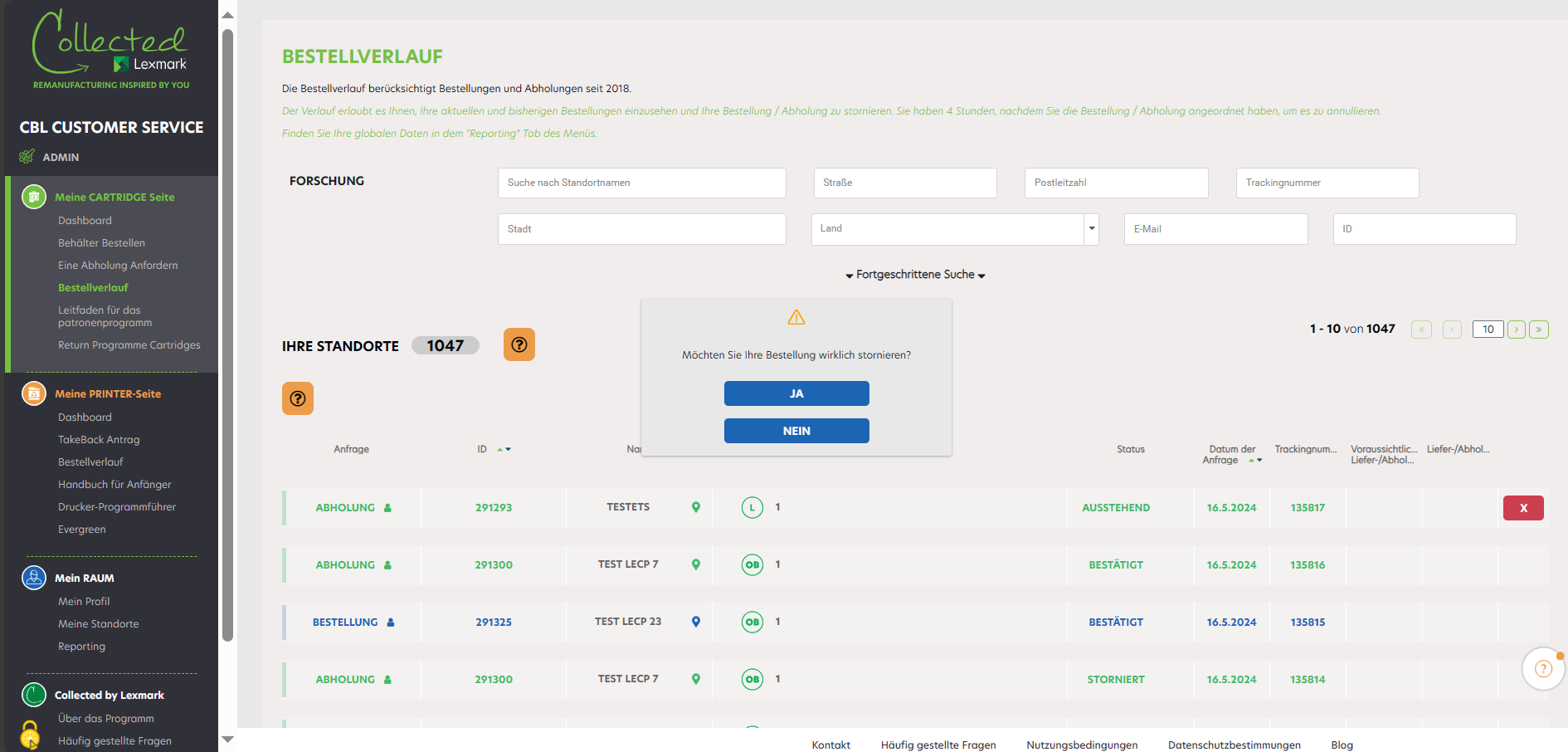
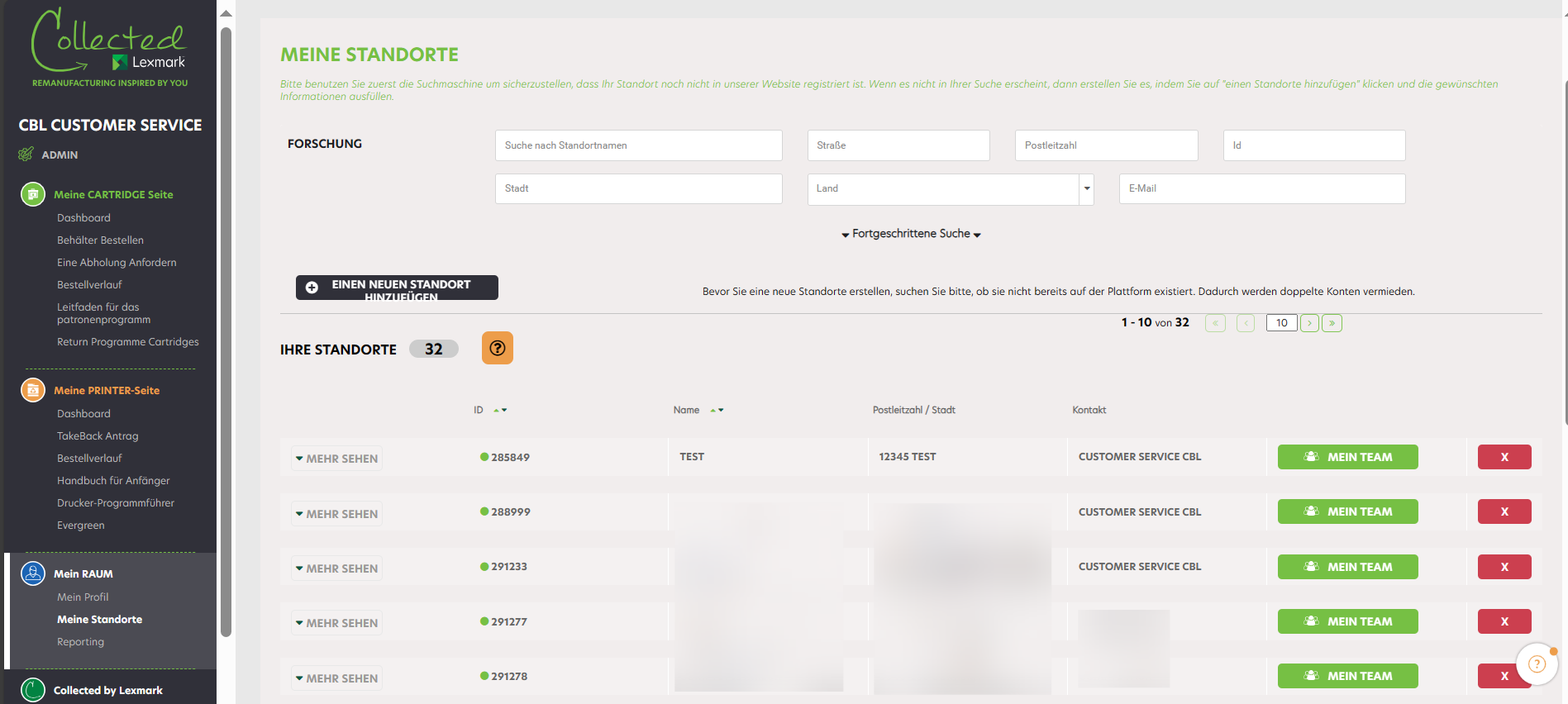
Um Ihre Abholdaten zu änder, klicken Sie auf „Meine Standorte“. Dann werden Ihnen alle Ihre Betriebsstätten angezeigt. Mit der Suchmaschine können Sie Ihr Unternehmen schnell finden: Geben Sie den Namen Ihres Unternehmens und seine Postleitzahl ein.
Klicken Sie auf „Mehr anzeigen“ links neben Ihrem Unternehmensnamen, um alle Informationen zu Ihrem Unternehmen zu sehen. Mithilfe der Suchmaschine können Sie ganz leicht nach einem Unternehmen suchen, indem Sie seinen Namen und seine Postleitzahl eingeben. Klicken Sie dann auf: „Anzeigen /Ändern“ neben „Abholinformationen“.
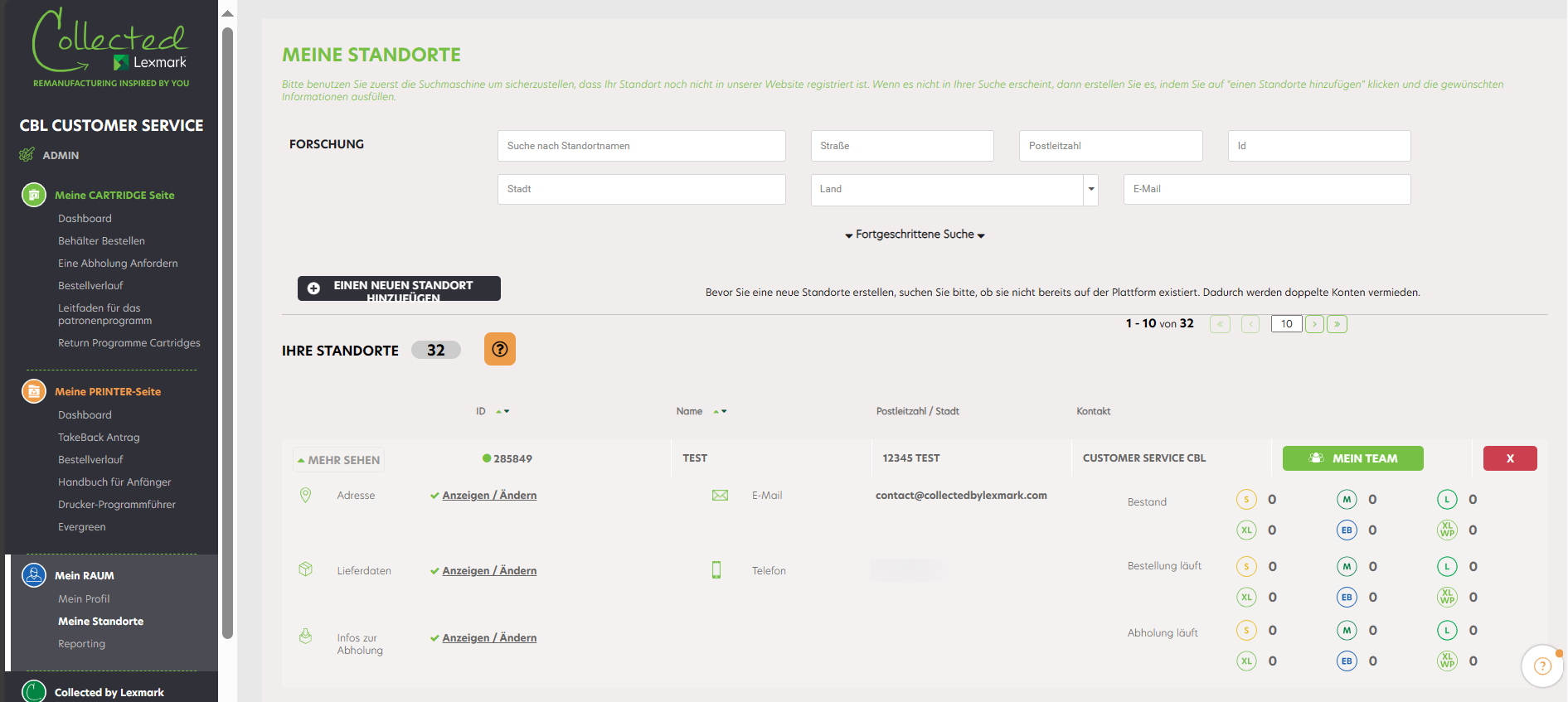
Öffnen Sie das Abrollmenü des betreffenden Unternehmens: Hier finden Sie alle Informationen zu diesem Standort.
Klicken Sie auf „Infos zur Abholung“ und „Anzeigen /Ändern“.
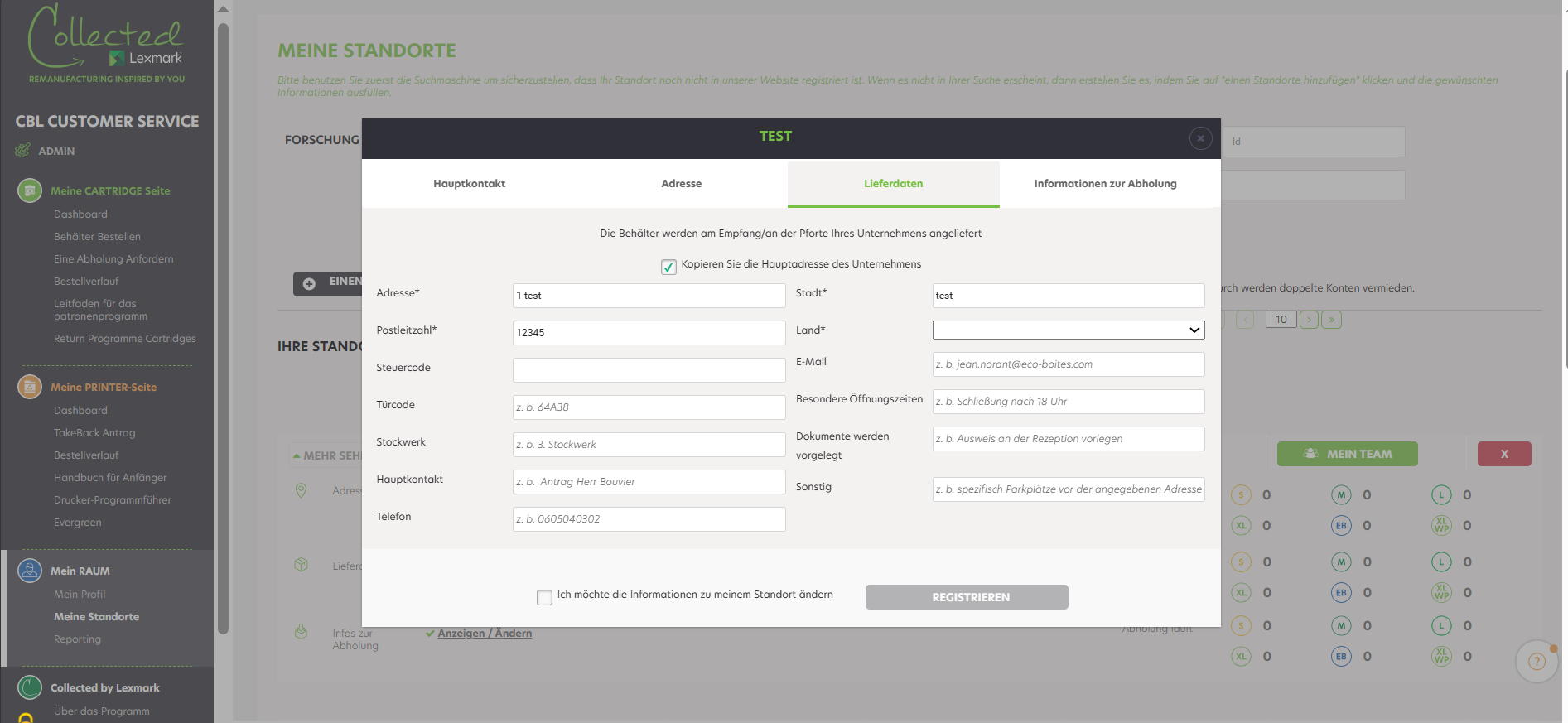
Ein Fenster wird geöffnet: Klicken Sie auf die Registerkarte „Informationen zur Abholung“. Sie können dann die Abholdaten hinzufügen/ändern: Abholadresse, Türcode, Stockwerk, Name der Kontaktperson, die bei der Abholung Ihrer Behälter vor Ort anwesend sein wird, Öffnungszeiten, besondere Informationen.
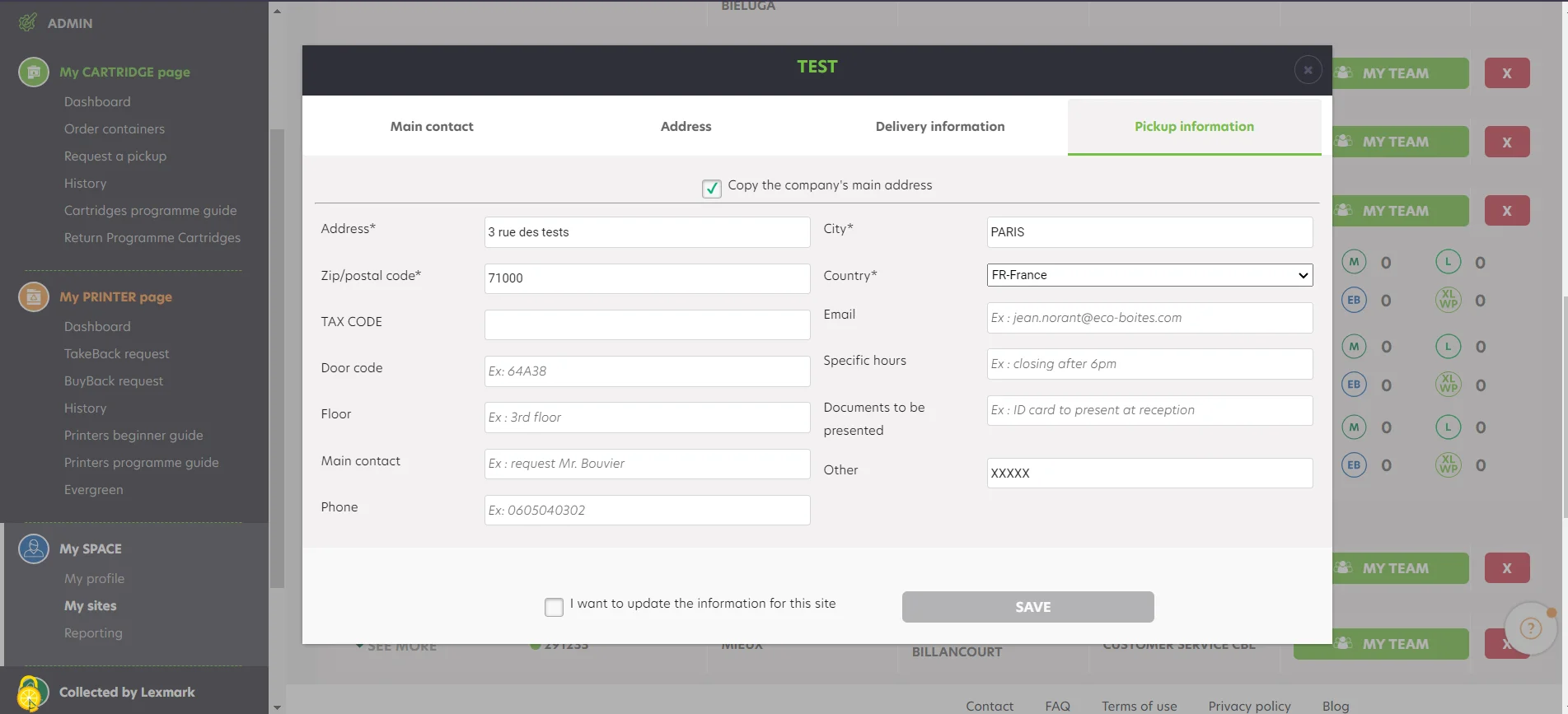
Aktivieren Sie das Kontrollkästchen „Ich möchte die Informationen für diesen Standort aktualisieren“, bevor Sie auf „Speichern“ klicken. Ihre Abholinformationen werden automatisch aktualisiert.
Wenn es Ihnen nicht gelingt, eine Behälterabholung anzufordern, gehen Sie bitten wie folgt vor:
- Überprüfen Sie, ob für Ihren Standort nicht bereits eine Abholung läuft. In diesem Fall können Sie erst nach erfolgter Abholung eine neue Abholung anfordern.
- Überprüfen Sie, ob Ihre Abholdaten aktuell sind. Dafür gehen Sie in die Rubrik „Meine Standorte“ und klicken auf „Ändern“ neben dem betreffenden Betrieb. Sie können dann die Adressdaten eingeben, die für die Abholung benötigt werden.
- Überprüfen Sie dann, ob sich in Ihrem Betrieb tatsächlich Behälter befinden.
Falls es Ihnen dann allerdings immer noch nicht gelingt, eine Abholanforderung einzugeben, kontaktieren Sie uns bitte über das Kontaktformular.
Bitte beachten Sie die folgenden Anweisungen, bevor Sie eine Behälterabholung anfordern:
- Halten Sie das Fassungsvermögen Ihres Behälters ein. Überladen Sie ihn nicht mit verbrauchten Kassetten Der Behälterdeckel soll gut zu schließen sein.
- Verpacken Sie die verbrauchten Kassetten in ihre Originalverpackung, bevor Sie sie in den Behälter legen.
- Achten Sie darauf, dass die Identifizierungsnummer der Box (Barcode auf dem Behälter) nicht verdeckt oder unleserlich wird.
- Verpacken Sie nur leere Lexmark Kassetten. Es darf damit kein anderer Abfall transportiert werden.
- Bewahren Sie Ihren Behälter im Gebäude an einem trockenen Ort auf, damit er nicht beschädigt wird.
- Die Behälter des Programms Collected by Lexmark dienen nur dazu, Lexmark Kassetten oder zulässige Kartuschen zu sammeln, wie sie in den Allgemeinen Nutzungsbedingungen definiert sind. Mit dem Behälter darf kein anderer Abfall entsorgt werden, andernfalls drohen Strafmaßnahmen.
Die Ecobox ist ein Postprogramm, das sich an Niederlassungen, kleine Agenturen oder Geschäfte richtet, die nur über sehr wenig Platz verfügen und zwischen 10 und 40 Druckkassetten pro Jahr verbrauchen. Die Ökobox kann maximal fünf Druckkassetten enthalten, und der Postversand wird von Lexmark vorausbezahlt. Sobald die Box voll ist, geben Sie sie einfach bei Ihrem nächsten Postamt ab.
Das Ökobox-Programm ist Teil des Standard-Behälterprogramms Collected by Lexmark, aber die Verwendung der Ökobox durch Unternehmen muss im Voraus von Lexmark genehmigt werden. Um sich für dieses Programm anzumelden, wenden Sie sich bitte an das Lexmark Team: Behälterfluss LCCP container_lccp@lexmark.com
S-Box ist ein Programm für Niederlassungen, kleine Agenturen oder Geschäfte, die nur über sehr wenig Platz verfügen und zwischen 10 und 40 Druckkassetten pro Jahr verbrauchen. Die S-Box kann maximal fünf Druckkassetten enthalten, und der Versand wird von Lexmark vorausbezahlt. Sobald eine Box voll ist, registrieren Sie bitte Ihren Abholauftrag auf collectedbylexmark.com und unser Logistikpartner holt sie an der angegebenen Adresse ab.
Das S-Programm ist Teil des standardmäßigen Collected by Lexmark Behälter-Programms, aber die Verwendung der S-Box durch Unternehmen muss vorab von Lexmark genehmigt werden. Um sich für dieses Programm anzumelden, kontaktieren Sie bitte das Lexmark Team: Container flow LCCP container_lccp@lexmark.com
Das „Collected by Lexmark“ Programm für Einzelpersonen ist ein Lexmark Druckkassetten-Rückholprogramm für Privatkunden, die weniger als 5 Druckkassetten pro Jahr verbrauchen. Es erleichtert das Rücknahmemanagement der Druckkassetten am Ende ihrer Lebensdauer und unterstützt ihre Wiederaufbereitung, bevor sie vollständig recycelt werden. Das Collected by Lexmark Programm unterstützt die Teilnahme unserer Kunden an der Kreislaufwirtschaft.
Das Collected by Lexmark Programm richtet sich an Einzelpersonen (Verbrauch von weniger als 5 Druckkassetten pro Jahr), die Teil eines Kreislaufwirtschaftskonzepts sein möchten, indem sie zur Wiederverwendung und Wiederaufbereitung der gebrauchten Lexmark Druckkassetten beitragen, anstatt sie nur in den örtlichen Recyclingstellen zu entsorgen. Durch die Teilnahme an diesem Programm verpflichtet sich der Benutzer zu Folgendem :
- Rückgabe der berechtigten Druckkassetten (wie in den Nutzungsbedingungen definiert) an Lexmark zur Rückgewinnung in Übereinstimmung mit diesen Bedingungen.
- Die gesetzlichen Anforderungen für WEEE (Waste from Electrical and Electronic Equipment) für alle Druckkassetten einzuhalten, die nicht an Lexmark zurückgegeben werden.
- Eine Einzelperson zu sein (das Collected by Lexmark Programm für Einzelpersonen ist Unternehmen strengstens untersagt)
- Sie müssen Ihren Wohnsitz in Europa haben (Griechenland und die Türkei sind nicht eingeschlossen)
- Um Lexmark Ihre Kontaktdaten mitzuteilen, damit der Behälter an die richtige Adresse geliefert werden kann
- Um Lexmark berechtigte Druckkassetten zu verwenden (wie in den Nutzungsbedingungen definiert)
- Die Lexmark Behälter zum Sammeln der leeren Druckkassetten zu verwenden
- Keine anderen Gegenstände oder Abfälle in den Lexmark Behälter zu werfen
- Weniger als 5 Druckkassetten pro Jahr zu verbrauchen
Lexmark macht große Fortschritte bei der Ressourcenschonung und hilft Ihnen, Abfall zu reduzieren. Das Collected by Lexmark Programm kommt zu unseren gesetzlichen Verpflichtungen hinzu.
Unsere Kunden können ihre Patronen bei den nächstgelegenen Sammelstellen für Elektro- und Elektronik-Altgeräte abgeben, aber wenn sie eine aktive Rolle in der Kreislaufwirtschaft spielen wollen, können sie dieses Programm unterstützen.
Gemeinsam können wir dazu beitragen, die Ressourcenknappheit zu bekämpfen und die Zahl der wiederaufbereiteten Produkte zu erhöhen. Daher ist unser Programm für die Kreislaufwirtschaft auf die Rückgabe von Massengütern und nicht auf die Rückgabe von Einzelgütern ausgerichtet, um dem Umweltschutz Rechnung zu tragen.
Das Angebot eines einzigen Rücksendeetiketts würde mehr Druckerpapier und Plastik, mehr Transport und damit mehr Umweltverschmutzung bedeuten.
Stattdessen bietet Lexmark den einzelnen Nutzern eine kleine Box an, in die bis zu 4 Patronen passen. Dies ist die Option für kleine Behälter für Verbraucher, die die Wiederverwendung dem Recycling vorziehen.
Die Seriennummer des Druckers befindet sich auf der Innenseite der Druckerabdeckung, wenn Sie diese zum Patronenwechsel öffnen, oder auf der Rückseite des Druckers.
Sie sollte enthalten:
- Genau 13 Ziffern lang sein (wenn das bei Ihnen nicht der Fall ist, fügen Sie eine „0“ hinzu, damit die Nummer 13 Ziffern lang ist)
- Die ersten 5 Ziffern müssen Zahlen sein
- Die letzten 8 Ziffern können eine Kombination aus Zahlen und Buchstaben sein.
Die Teilenummer der Patrone ist auf dem Patronengehäuse zu finden.
- Sie sollte enthalten:
- Diese Seriennummer muss aus mindestens 7 und maximal 8 Ziffern bestehen.
- Diese 7 oder 8 Ziffern können eine Kombination aus Zahlen und Buchstaben sein (0-9, A-Z)
Für die Eco-Boxen bietet Lexmark keine vorausbezahlten individuellen Versandetiketten mehr an, sondern bevorzugt gruppierte Sendungen, um den logistischen Aufwand zu reduzieren. Einzelanwender aus DE/UK/ FR können von dem Eco-Box-Programm profitieren. Diese kleine Box kann 1 große Druckkassette oder bis zu 4 kleinere Lexmark Druckkassetten enthalten. Bitte registrieren Sie sich unter collectedbylexmark.com, um Ihre Box zu bestellen. Wir liefern sie kostenlos an Ihre Adresse. Sobald Sie die Box gefüllt haben, bringen Sie sie einfach zu Ihrem nächsten Postamt. Der Versand wird von Lexmark vorausbezahlt.
Privatpersonen können ihre Druckkassetten auch bei der nächstgelegenen Sammelstelle für Elektro- und Elektronik-Altgeräte abgeben, aber sie nehmen nicht an der Kreislaufwirtschaft teil.
Für die kleinen Druckkassetten bietet Lexmark keine vorausbezahlten individuellen Versandetiketten mehr an, sondern zieht es vor, die Sendungen abzuholen, um die logistischen Auswirkungen zu verringern. Privatpersonen aus allen europäischen Ländern außer DE/UK/ FR können vom Small Box-Programm profitieren. Diese kleine Box kann 1 große Druckkassette oder bis zu 4 kleinere Lexmark Druckkassetten enthalten. Bitte registrieren Sie sich unter collectedbylexmark.com, um Ihre Box zu bestellen. Wir liefern sie kostenlos an Ihre Adresse. Sobald Sie die Box gefüllt haben, registrieren Sie bitte Ihren Abholauftrag auf collectedbylexmark.com und unser Logistikpartner holt die Box an der angegebenen Adresse ab. Der Versand wird von Lexmark im Voraus bezahlt und ist für Privatpersonen kostenlos.
Privatanwender können ihre Druckkassetten auch bei der nächstgelegenen Sammelstelle für Elektro- und Elektronik-Altgeräte abgeben, nehmen dann aber nicht an der Kreislaufwirtschaft teil.
Um einen neuen Behälter für Ihre Patronen zu bestellen, klicken Sie auf „Behälter bestellen“ in der Seitenleiste oder auf Ihrem Dashboard.
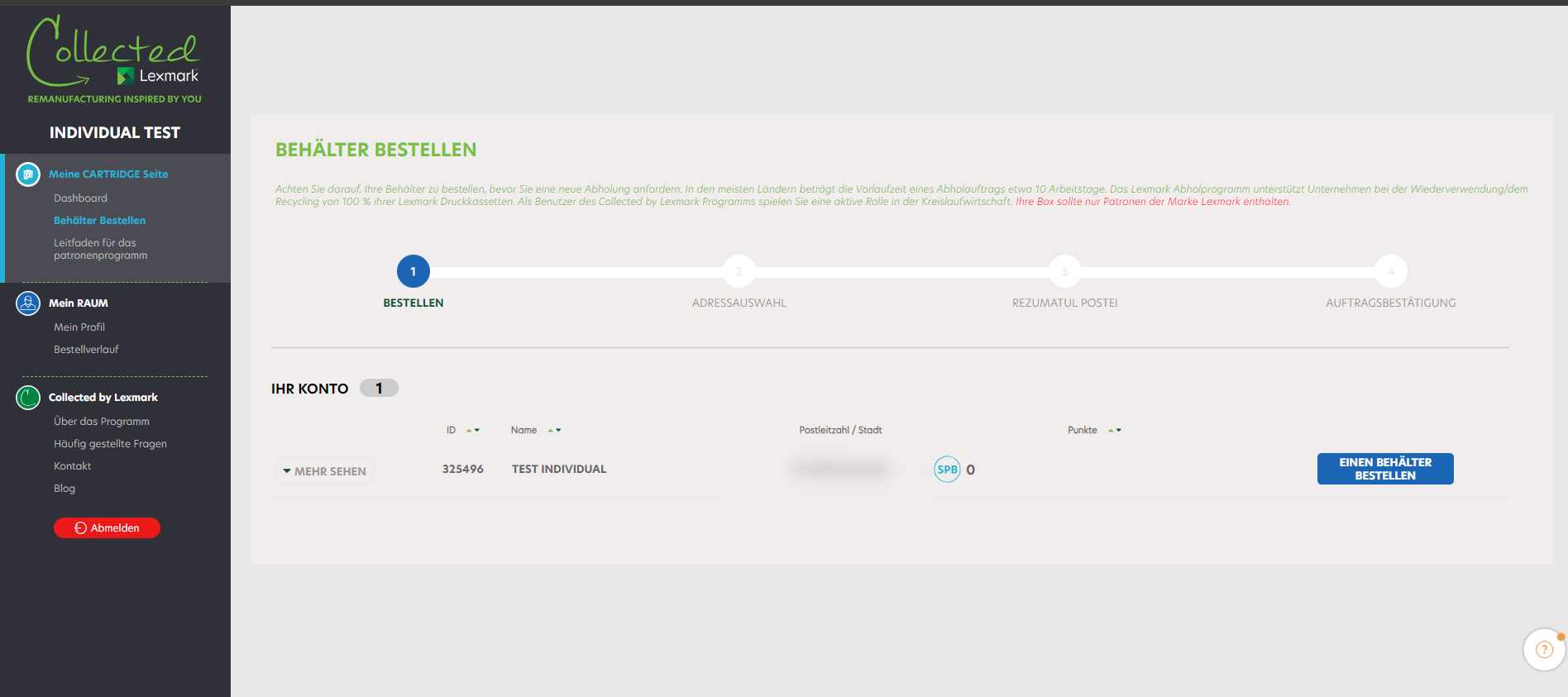
Im zweiten Schritt des Prozesses können Sie Ihre Lieferadresse bestätigen und auswählen:
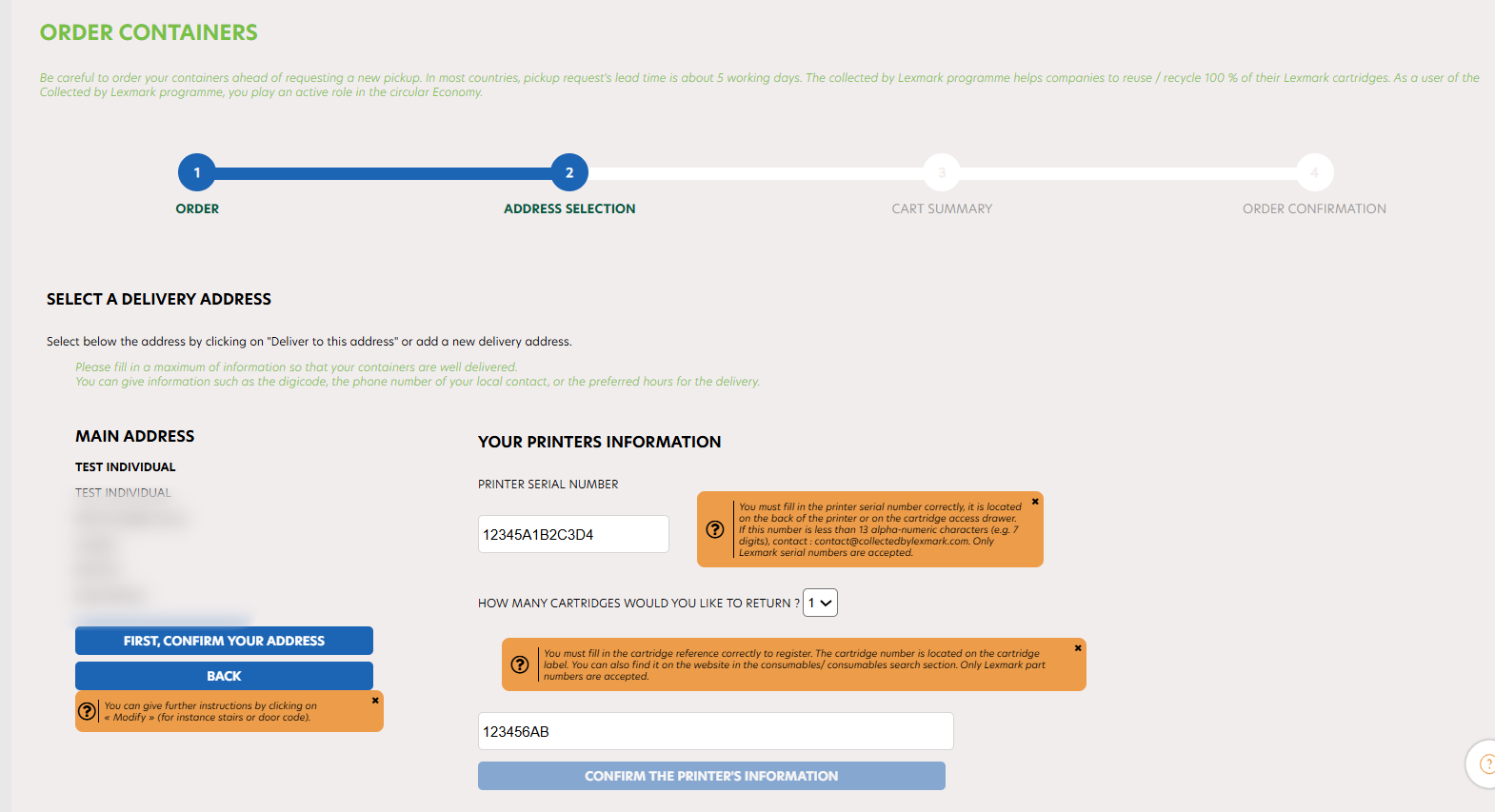
The first time you order a container, you will be asked to confirm your address and enter your printer and cartridge information. Once this has been completed, you can proceed to step 3 and review your cart summary.
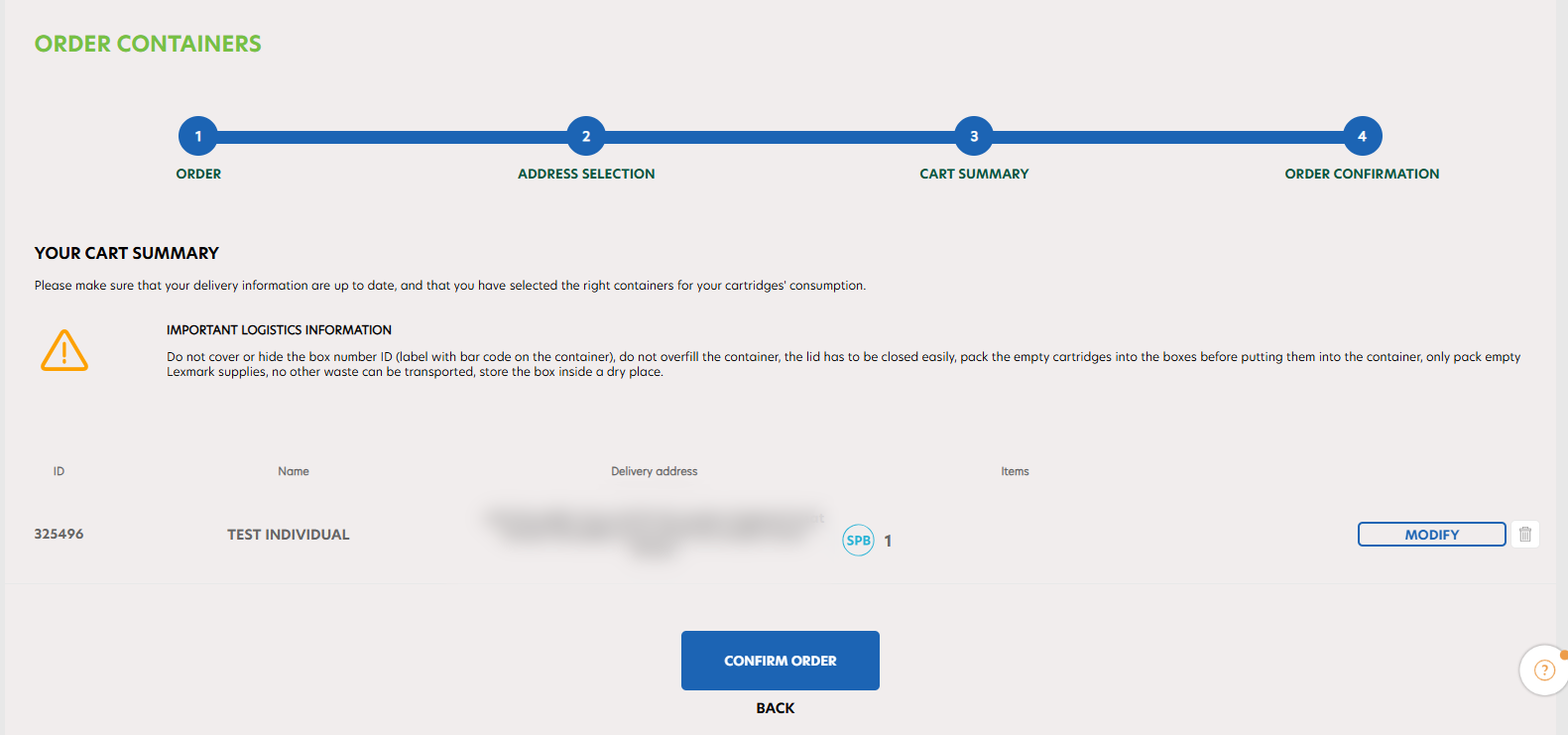
Finally, you can confirm your order and all that’s left is to wait for your collection box to arrive:
UK, DE, FR: Take your box to the nearest post office for free return. It already has postage included in the packaging!
All other European countries: You must request a collection of your box by clicking on « Request a pickup » in the sidebar. Follow the steps similar to the box ordering process and wait for our transport team to come collect your full box.
Die Seite „Reporting“ ist das standardisierte Instrument des Kartuschenrücknahmeprogramms (LCCP). Sie bietet einen personalisierten Überblick über Ihren geschätzten Beitrag zur Kreislaufwirtschaft auf der Grundlage der von Ihnen im Rahmen des Programms zurückgegebenen Kartuschen.
Auf dieser Seite ist ein detaillierter Umweltbericht verfügbar, ein detaillierter Umweltbericht gibt Ihnen Auskunft über die genaue Anzahl der gesammelten, dann recycelten oder wiederverwendeten Patronen. Ihre CO2-Emissionsersparnis wird automatisch berechnet. Um einen „ÖKOBERICHT“ zu erhalten, klicken Sie bitte auf „ÖKOBERICHT-ANFRAGE“. Wir werden es so schnell wie möglich bearbeiten.
“COLLECTED BY LEXMARK”
DRUCKERPROGRAMM
ANMELDUNG
SICH ANMELDEN
MEIN KONTO
EINE ABHOLUNG DES DRUCKERS
MEHRERE STANDORTE VERWALTEN
EVERGREEN
Kohlenstoff-Indikator
Das Collected by Lexmark Programm umfasst zwei verschiedene Programme: LCCP für die Sammlung von Druckkassetten und LECP für die Sammlung von Druckern.
LECP ist ein Lexmark Druckersammelprogramm. Es erleichtert das Rücknahmemanagement von Druckern am Ende ihrer Lebensdauer und hilft bei der Wiederaufbereitung, bevor sie vollständig recycelt werden. Die Drucker werden entweder wiederaufbereitet oder in brauchbare Teile zerlegt.
LECP ist ein Lexmark Druckersammelprogramm. Es erleichtert das Rücknahmemanagement von Druckern am Ende ihrer Lebensdauer und hilft bei der Wiederaufbereitung, bevor sie vollständig recycelt werden. Die Drucker werden entweder wiederaufbereitet oder in brauchbare Teile zerlegt.
Das LECP richtet sich an Unternehmen, die Teil eines Kreislaufwirtschaftskonzepts sein möchten, indem sie gebrauchte Lexmark Drucker oder deren Teile Wiederaufbereitung/recyceln. Mit der Teilnahme an diesem Programm verpflichtet sich das Unternehmen :
- Senden Sie die berechtigten Drucker (wie in der Berechtigungsliste definiert) an Lexmark zurück, um sie gemäß den vorliegenden Bedingungen zurückzugeben.
- Informieren Sie die Personen in Ihrem Unternehmen (die gebrauchte Verbrauchsmaterialien verwalten) über ihre Teilnahme an diesem Programm.
- Erfüllen Sie die gesetzlichen Anforderungen für WEEE (Waste from Electrical and Electronic Equipment) für alle Drucker, die nicht an Lexmark zurückgegeben werden.
- Sie müssen ein privates oder öffentliches Unternehmen sein und eine nationale Zulassungsnummer haben.
- Ein Unternehmen mit Sitz in Europa zu sein
- Lexmark einen Ansprechpartner zur Verfügung zu stellen, der das Unternehmen vertritt, das das Programm verwalten wird
Um sich zum LECP anzumelden, gehen Sie auf https://www.collectedbylexmark.com/registration und klicken auf „Registrieren“. Sie werden dann zum Registrierungsformular weitergeleitet. Geben Sie eine geschäftliche E-Mail-Adresse an, damit Ihre Registrierung bestätigt wird.
Bei der Registrierung eines Kontos können Sie nur einen einzigen Standort hinzufügen. Sie müssen das unten stehende Formular mit Ihren persönlichen Daten und den Angaben zum Unternehmen ausfüllen. Beim Ausfüllen der Unternehmensadresse schlägt Google API automatisch Adressen aus seiner Datenbank vor (automatischer Vervollständigungsprozess).
If your company is already enrolled in the programme, you will not be able to register it a second time. We will send you the contact of the person that is already registered in your company.
Wenn Ihr Unternehmen bereits für das Programm angemeldet ist, können Sie es nicht ein zweites Mal anmelden. Wir werden Ihnen den Kontakt zu der Person mitteilen, die bereits in Ihrem Unternehmen registriert ist.
Überprüfen Sie :
- ob Sie am Programm teilnehmen können,
- ob die angegebene E-Mail-Adresse eine geschäftliche E-Mail-Adresse ist,
- bitte füllen Sie alle Pflichtfelder aus.
Wenn Ihr Unternehmen bereits im Programm registriert ist, teilen wir Ihnen die registrierte Kontaktperson Ihres Unternehmens mit. Wenn diese Person nicht mehr für Ihr Unternehmen arbeitet, kontaktieren Sie uns bitte über das Kontaktformular mit Angabe Ihrer E-Mail-Adresse.
Falls Ihr Unternehmen bereits registriert ist und Sie Ihr Passwort noch nicht aktiviert oder vergessen haben, klicken Sie auf der Startseite auf „Passwort vergessen?“. Sie werden zum Formular zum Zurücksetzen des Passworts weitergeleitet. Nach der Eingabe Ihrer E-Mail-Adresse erhalten Sie den Link zum Einrichten eines neuen Passworts per E-Mail. Der Link ist 24 Stunden lang gültig. Denken Sie daran, in Ihrem Spam-Ordner nachzusehen.
Nachdem Sie Ihre E-Mail-Adresse eingegeben haben, erhalten Sie per E-Mail einen Link, über den Sie ein neues Passwort festlegen können.
Der Link wird für die nächsten 24 Stunden aktiv sein. Denken Sie daran, Ihre Spam-Mails zu überprüfen.
Um Ihr Passwort zu ändern, gehen Sie in Ihrem Konto zur Rubrik „Mein Profil“. Dort können Sie Ihr Passwort ändern.
Für die Anmeldung in Ihrem Kundenkonto LECP überprüfen Sie, ob die angegebene E-Mail-Adresse und das dazugehörige Passwort richtig sind.
Um sich bei Ihrem LECP-Konto anzumelden, geben Sie die bei der Anmeldung beim Programm gewählte E-Mail-Adresse und das Passwort ein und klicken Sie dann auf „ANMELDEN“.
Um einen neuen Standort zu bestehenden Unternehmen hinzuzufügen oder ein Unternehmensprofil zu aktualisieren, verwenden Sie bitte nicht die Anmeldeschaltfläche. Sie müssen sich bei Ihrem Konto anmelden und zu „Meine Standorte“ gehen. Nach der Anmeldung können Sie auf Ihr Dashboard zugreifen. Über das linke Menü können Sie auf der Plattform navigieren.
Sobald Sie verbunden sind, haben Sie Zugang zu Ihrem Dashboard. Das Menü auf der linken Seite hilft Ihnen, auf der Plattform zu navigieren.
Um Ihre persönlichen Daten zu ändern, gehen Sie in den Bereich “ Mein Profil “ Ihres Kontos. Sie können die folgenden Informationen ändern:
- Name
- Vorname
- Telefonnummer (Festnetz und Mobiltelefon)
- Passwort
Um die Änderungen vorzunehmen, müssen Sie auf das grüne Symbol klicken. Die Änderungen werden automatisch gespeichert. Da die E-Mail die eindeutige Anmelde-ID ist, kann sie nur von einem Administrator geändert werden; bitte kontaktieren Sie uns, falls Sie sie ändern möchten.
Ist Ihr Unternehmen umgezogen? Wenn Sie die neue Adresse Ihres Unternehmens aktualisieren möchten, laden wir Sie ein, uns über das Kontaktformular zu kontaktieren. Kontakt-Formular.
Lexmark weiß, wie wichtig es ist, die verarbeiteten persönlichen Daten zu respektieren, und wir verpflichten uns, die Daten, die Sie uns anvertrauen, zu schützen. Für weitere Informationen lesen Sie bitte unsere Datenschutzbestimmungen.
Wenn Sie die Antwort auf Ihre Frage in dieser FAQ nicht finden können, laden wir Sie ein, uns über das spezielle Kontaktformular zu kontaktieren Kontakt-Formular.
Um Ihre Abholinformationen einzurichten, zu ändern oder zu ergänzen, klicken Sie auf „Meine Standorte“. Die Liste Ihrer Unternehmen wird angezeigt. Dank der Suchmaschine können Sie ein Unternehmen leicht finden, indem Sie seinen Namen und seine Postleitzahl eingeben.
Klicken Sie links neben dem Namen Ihres Unternehmens auf „Mehr“, um alle Informationen über Ihr Unternehmen zu erhalten. Dank der Suchmaschine können Sie ein Unternehmen leicht finden, indem Sie seinen Namen und seine Postleitzahl eingeben. Klicken Sie dann auf : “ Sehen/ändern “ neben “ Pickup Info „.
Öffnen Sie das Pulldown-Menü Ihres Unternehmens: Sie finden alle Informationen über Ihr Unternehmen. Klicken Sie auf “ Infos abholen „: “ Sehen/Ändern „. Es erscheint ein Fenster: Klicken Sie auf die Registerkarte „Abholinformationen“. Sie können Ihre Abholinformationen aktualisieren: Abholadresse (falls abweichend von Ihrem registrierten Unternehmensprofil), Türcode, Stockwerk, Name und Angaben zur Kontaktperson, die während der Abholung vor Ort sein wird, Öffnungszeiten, spezifische Informationen…
Der Spediteur muss sich eventuell mit der Person in Verbindung setzen, die auf der Registerkarte „Abholinformationen“ angegeben ist. Bitte geben Sie ihre Telefonnummer und E-Mail an.
Kreuzen Sie das Kästchen „Ich möchte die Informationen für diesen Standort aktualisieren“ an, bevor Sie auf „Speichern“ klicken. Ihre Abholinformationen werden automatisch aktualisiert.
Um eine Rücknahme Ihres Druckers für Ihr Unternehmen zu beantragen, klicken Sie auf „Rücknahme beantragen“. Die Liste Ihrer Unternehmen wird angezeigt. Dank der Suchmaschine können Sie ein Unternehmen leicht finden, indem Sie seinen Namen und seine Postleitzahl eingeben.
Wenn für dieses Unternehmen bereits eine Takeback läuft, können Sie erst dann eine neue anfordern, wenn Ihre Abholung abgeschlossen ist. Nachdem Sie auf „Diesen Standort auswählen“ geklickt haben, gelangen Sie zum zweiten Schritt des Prozesses, wo Sie die Menge und das Druckermodell sowie die Abmessungen Ihrer Paletten, die abgeholt werden sollen, auswählen können (maximal 5 Behälter pro Größe und pro Sammlung). Oben sehen Sie Ihre Unternehmensdaten. Klicken Sie auf „Abholung bestätigen“, um zum nächsten Schritt zu gelangen. Anhand des Fortschrittsbalkens können Sie sehen, in welchem Schritt des Abholprozesses Sie sich befinden.
Sie können den Antrag in der letzten Bestätigungsphase ändern oder löschen.
Wählen Sie das gewünschte Unternehmen aus, indem Sie auf “ Diese Seite auswählen “ klicken. Sie können die Informationen über Ihre Unternehmen überprüfen, indem Sie auf der linken Seite auf die Schaltfläche “ Mehr sehen “ klicken. Sie können ein Symbol sehen: Bei Schritt Nummer 3 haben Sie Zugang zu Ihren Lieferdaten (Firmenname, Verwaltungsadresse und Abholadresse der Firma). Sie können die Abholadresse ändern, indem Sie auf „Ändern“ klicken, und den Vorgang fortsetzen, indem Sie auf „Abholung an dieser Adresse“ klicken.
In Schritt 4 finden Sie die Angaben zu Ihrem Abholauftrag (Firmenname, Anzahl der abzuholenden Behälter). Sie können Ihren Auftrag ändern oder löschen, indem Sie auf den Behälter klicken. Sobald Sie auf „Abholung bestätigen“ geklickt haben, wird Ihr Abholauftrag gesendet.
Sobald Ihr Abholauftrag bearbeitet wurde, erhalten Sie innerhalb von 24 Stunden eine Auftragsbestätigung per E-Mail mit den Einzelheiten Ihrer Abholung. Sie können Ihren Auftrag innerhalb der nächsten 4 Stunden auf der Seite Verlauf ändern oder löschen.
Bei jedem Schritt dieses Vorgangs können Sie zum vorherigen Schritt zurückkehren, indem Sie auf die Schaltfläche „Zurück“ klicken. Wenn Sie zum ersten Schritt zurückkehren, bleibt Ihre Bestellung in Ihrem Warenkorb erhalten. Sie können also jederzeit Ihre Abholung fortsetzen.
Sobald Sie Drucker haben, die abgeholt werden sollen, können Sie eine Abholung durch LECP beantragen. Achtung: Wenn für Ihr Unternehmen bereits ein Abholauftrag in Bearbeitung ist, können Sie keinen neuen Antrag stellen.
Vergewissern Sie sich, dass die E-Mail nicht in Ihrem Spamordner ist. Sollten Sie nach 24 Stunden noch keine E-Mail erhalten haben, kontaktieren Sie uns bitte über die Kontakt-Formular.
Um den Fortschritt Ihres Abholauftrags zu verfolgen, klicken Sie auf “ Verlauf „. Dank der Suchmaschine können Sie ein Unternehmen leicht finden, indem Sie seinen Namen und seine Postleitzahl eingeben.
- « Anhängig » status : Die Anfrage wurde registriert.
- « Unvalidated » status: the request hasn’t been canceled by the user within 4 hours, now the admin needs to validate it.
- « Bestätigt » status: Die Abholung wurde bestätigt und wird vorbereitet; sie wird innerhalb von 5 Tagen bearbeitet. Die Tracking-Nummer Ihrer Abholung erscheint, sobald Ihre Abholung bestätigt ist.
- « Abholbereit» status: Das Abholdatum ist bestätigt.
- « Abgeholt » status: Die Abholung wurde in Ihrem Unternehmen durchgeführt.
- « Empfangen von Lexmark » status: Die Drucker wurden von Lexmark empfangen.
- « Storniert » status: Die Abholung wurde storniert.
- « Verweigert » status: Die Abholung konnte nicht durchgeführt werden, weil es nichts abzuholen gab oder der Kunde das Logistikteam nicht kontaktiert hat, um seine Anweisungen zu erteilen. knlux.lccp_reverselogistics@kuehne-nagel.com
- « Fehlgeschlagen » status: Die Abholung ist fehlgeschlagen (z. B. war niemand vor Ort, um die Drucker abzugeben, oder es gab interne Probleme auf Seiten des Spediteurs, z. B. wurden der Drucker und die Palette beschädigt…). In diesem Fall wenden Sie sich bitte an unser Logistikteam: knlux.lccp_reverselogistics@kuehne-nagel.com
- « In Wartestellung » status: Die Abholung war nicht erfolgreich, der Kunde erhält eine E-Mail und hat 14 Tage Zeit, das Logistikteam zu kontaktieren.
Sie können eine Abholanfrage stornieren, wenn Ihre Abholung den Status « Anhängig » hat.
Klicken Sie auf “ Bestellverlauf “ : Ihre letzten Aktionen werden zuerst angezeigt. Sie können jeden Behälterantrag mit dem Status „Ausstehend“ innerhalb der nächsten 4 Stunden nach Beendigung Ihres Antrags stornieren.
Klicken Sie dazu auf das rote Kreuz. Es erscheint ein Bestätigungsfenster: Klicken Sie auf „Ja“. Sie erhalten eine E-Mail-Bestätigung der Kündigung.
Wenn Sie nicht in der Lage sind, eine Abholung zu beantragen, laden wir Sie dazu ein:
- Vergewissern Sie sich, dass für Ihren Standort nicht bereits eine Abholung im Gange ist. In diesem Fall können Sie, sobald die Abholung wirksam ist, eine neue Abholung des Behälter beantragen.
- Überprüfen Sie, ob Ihre Abholinformationen auf dem neuesten Stand sind. Gehen Sie dazu in den Bereich „Meine Standorte“ und klicken Sie auf „Bearbeiten“ vor dem betreffenden Standort. Sie können dann die für die Abholung erforderlichen Daten eingeben.
- Prüfen Sie abschließend, ob Sie Drucker und Paletten vor Ort haben. Wenn Sie keine Palette vor Ort haben, informieren Sie uns bitte bei der Abholung.
Sollte diese Situation jedoch anhalten, kontaktieren Sie uns bitte über die Kontakt-Formular.
Bevor Sie um die Abholung Ihres Druckers bitten, sollten Sie einige Hinweise beachten:
- Die Drucker müssen in gutem Zustand sein. Sie werden gesammelt, um wiederverwendet zu werden. Entweder werden sie in Ersatzteile zerlegt oder als kompletter Drucker wiederaufbereitet.
- Alle Komponenten müssen sich im Inneren des Druckers befinden.
- Es dürfen nur intakte Paletten verwendet werden.
- Legen Sie die Produkte auf eine Palette, die etwas größer ist als die maximale Länge und Breite des Geräts. Der Drucker sollte die Palette nicht überlappen.
- Stellen Sie keine Drucker auf Rädern auf eine Palette. Fragen Sie lieber nach spezieller Ausrüstung (Zurrgurt/Ladestange), wenn Sie Ihren Takeback-Antrag stellen. Für die Anforderung von Zurrgurten/Ladestangen fallen keine zusätzlichen Kosten an.
- Wenn Sie die Produkte stapeln, überschreiten Sie nicht die maximale Höhe von 150 cm und achten Sie auf eine sichere Umreifung der Produkte auf der Palette. Im Falle einer Stapelung ist eine minimale Verpackung erforderlich, d.h. Luftpolsterfolie oder eine dünne Schaumstoffschicht um die Drucker, um den Paletteninhalt zusammenzuhalten.
- Das Stapeln eines MFP (Drucker mit Scanner) ist nicht erlaubt.
Wenn Sie auf „Meine Standorte“ klicken, werden alle mit Ihrem Konto verbundenen Unternehmen angezeigt. Sie können einen Standort löschen, indem Sie auf das rote Kreuz klicken, oder durch einen Klick auf „Einen neuen Standort hinzufügen“ einen neuen Standort hinzufügen.
Sie müssen lediglich den Namen und die Adresse des neuen Unternehmens angeben. Die Google API schlägt Ihnen automatisch Adressen vor, wenn Sie eine auswählen, wird sie automatisch ausgefüllt.
Die Liste Ihrer Standorte wird angezeigt. Wenn Sie mehrere Standorte haben, können Sie mit der verbesserten Suchmaschine nach einem spezifischen Standort suchen. Sie können mithilfe des Namens, der Straße, der Postleitzahl, der Unternehmens-ID, der Stadt, dem Ländercode oder der E-Mail-Adresse nach einem Standort suchen. Sie können außerdem Standorte anzeigen, für die eine Bestellung oder Abholung im Gange ist.
Im Bereich „Meine Standort“ können Sie die Details Ihres Unternehmens einsehen, indem Sie auf den Pfeil oder die Schaltfläche „MEHR SEHEN“ klicken, die sich links neben Ihrem Unternehmensnamen befindet.
Um eine Abholung anzufordern, muss eine Adresse angegeben sein. Wenn die Abholinformationen mit den Lieferinformationen übereinstimmen, können Sie das Kontrollkästchen „Hauptadresse des Unternehmens kopieren“ aktivieren.
Im Abschnitt „Meine Standorte“ können Sie Ihr eigenes Team verwalten, wenn Sie der Hauptansprechpartner sind, und es mit Personen, die denselben Standort verwalten wie Sie, erstellen. Um Ihr Team zu erstellen, müssen Sie auf „MEIN TEAM“ klicken.
Eine neue Seite öffnet sich. Die Hauptansprechpartner werden mit einem gelben Stern angezeigt. Die anderen Teammitglieder, die eine Bestellung aufgeben oder eine Abholung für dieses spezifische Unternehmen anfordern können, sind für Sie uneingeschränkt sichtbar. Für ein Unternehmen können Sie ein Team aus mehreren Mitgliedern haben.
Wenn Sie ein neues Mitglied zu Ihrem Team hinzufügen möchten, müssen Sie zunächst sicherstellen, dass das Mitglied, das Sie hinzufügen möchten, noch nicht in der Datenbank registriert ist. Sie müssen es suchen, indem Sie seinen Vornamen, seinen Nachnamen, seine Telefonnummer und seine E-Mail-Adresse eingeben. Wenn der Benutzer bereits registriert ist, können Sie auf „HINZUFÜGEN“ klicken. Wenn nicht, können Sie auf „Benutzer erstellen, falls er noch nicht existiert“ klicken :
Der Team-Administrator kann Personen zu einem Team hinzufügen oder daraus löschen: Er muss lediglich die Benutzerinformationen eingeben und auf „ERSTELLEN“ klicken. Der Benutzer erhält eine E-Mail mit einem Link zum Einrichten seines Passworts. Anschließend kann sich der neue Benutzer auf der Plattform anmelden.
Wenn Sie den neuen Benutzer als Hauptansprechpartner festlegen möchten (mit dem gelben Stern), müssen Sie das Kontrollkästchen „Ist der Benutzer der Hauptansprechpartner des Unternehmens“ aktivieren.
WIE FINDE ICH DIE VERSCHIEDENEN STANDORTE MEINES UNTERNEHMENS, DIE IN DAS PROGRAMM AUFGENOMMEN SIND?
Um einen Standort herauszusuchen, gehen Sie in die Rubrik „Meine Standorte“ in Ihrem Konto.
Die Liste Ihrer Standorte wird angezeigt. Wenn Sie mehrere Standorte haben, können Sie mit der verbesserten Suchmaschine nach einem spezifischen Standort suchen. Sie können mithilfe des Namens, der Straße, der Postleitzahl, der Unternehmens-ID, der Stadt, dem Ländercode oder der E-Mail-Adresse nach einem Standort suchen. Die Suchmaschine ist dieselbe für die Bestellung, die Abholung und die Seite „Bestellverlauf“. Sie können außerdem Standorte anzeigen, für die eine Bestellung oder Abholung im Gange ist.
Sie können eine Takeback oder für verschiedene Standorte gleichzeitig beantragen, entweder über Ihr Dashboard oder über das linke Navigationsmenü „Takeback“ oder.
Es wird eine Liste mit allen Ihren Standorte angezeigt: Sie können diese Liste filtern, indem Sie Ihre Standorte in alphabetischer Reihenfolge (A–Z) oder nach auf- oder absteigendem Vorrat anzeigen lassen. Mit der Suchmaschine oben auf der Seite können Sie einen Standort ebenfalls schnell finden.
Klicken Sie in der Zeile, die Ihrem Standort entspricht, auf „DIESEN STANDORT WÄHLEN“.
Sie können Ihre Anfrage jetzt verwalten
Wenn Sie Ihre Anfragen für jede Seite abgeschlossen haben, klicken Sie auf Ihren Warenkorb, um Ihre globale Bestellung abzuschließen.
Sobald Ihr Antrag gestellt wurde, erhalten Sie eine Auftragsbestätigung per E-Mail mit den Einzelheiten Ihres Antrags. Bitte beachten Sie, dass Sie, wenn Sie bereits eine Bestellung für eine bestimmte Seite aufgegeben haben, keine neue Bestellung aufgeben können, bis Ihre vorherige Bestellung geliefert wurde.
Vergewissern Sie sich, dass die E-Mail nicht in Ihrem Spamordner ist. Sollten Sie nach 24 Stunden noch keine E-Mail erhalten haben, kontaktieren Sie uns bitte über die Kontakt-Formular.
Sie können eineTakeback oder für mehrere Standorte auf einmal oder für nur einen Standort beantragen, und zwar über Ihr Dashboard oder über das linke Navigationsmenü, „Takeback antrag“.
Es wird eine Liste mit allen Ihren Standorte angezeigt: Sie können diese Liste filtern, indem Sie Ihre Standorte in alphabetischer Reihenfolge (A–Z) oder nach auf- oder absteigendem Vorrat anzeigen lassen. Mit der Suchmaschine oben auf der Seite können Sie einen Standort ebenfalls schnell finden.
Klicken Sie auf „DIESEN SITE WÄHLEN“ in der Zeile des Standorts, für den Sie eine Bestellung aufgeben möchten.
Wählen Sie die Art der Anfrage und die Anzahl der Drucker, die Sie abholen möchten.
Ihr Warenkorb wird automatisch aktualisiert. Sie können in die nächste Zeile gehen, um eine Anfrage für einen anderen Standort zu stellen, oder auf Ihren Warenkorb klicken, um Ihre Abholung abzuschließen.
Sobald Ihre Abholung erfolgt ist, erhalten Sie eine Bestätigungs-E-Mail mit den Einzelheiten Ihrer Abholung.
Das Evergreen-Angebot ist ein von Lexmark initiiertes Programm, das den Fokus auf die Wiederaufbereitung und den Weiterverkauf von Druckern legt. Es ist Teil eines Kreislaufwirtschaft-Ansatzes, in dessen Rahmen Lexmark End-of-Life-Drucker über das Lexmark Altgeräte-Rückgabeprogramm (LECP) sammelt und sie in einem fortschrittlichen industriellen Wiederaufbereitungsprozess überholt. Dabei wird sichergestellt, dass bis zu 90 % ihrer Teile wiederverwendet oder repariert werden. Die wiederaufbereiteten Drucker werden dann für den Weiterverkauf als Teil des Evergreen-Angebots zur Verfügung gestellt. Die Drucker erhalten außerdem neue Festplatten, die neueste Software und Firmware-Updates und sind durch die kompromisslose Qualitätsgarantie von Lexmark abgedeckt. Für weitere Informationen schreiben Sie bitte an emeasalesops@lexmark.com
In Kürze können Sie Ihre wiederaufbereiteten Drucker über Ihren Online-Hub kaufen. Mit der Teilnahme am Evergreen-Angebot erhalten Sie nicht nur Zugang zu leistbaren und hochwertigen Druckern, sondern tragen auch zu einem nachhaltigen und umweltfreundlichen Ansatz zum Umgang mit Elektroschrott bei.
Der Drucker sollte in gutem Zustand und noch verwendbar sein. Sie müssen nur sicherstellen, dass er im Lexmark Online-Hub registriert ist und sich für das Altgeräte-Rückgabeprogramm (LECP) von Lexmark anmelden. Das Einzige, was Sie dann noch machen müssen, ist, ein paar Informationen zum Produktprofil anzugeben. Unser Spediteur wird Ihre Anfrage bestätigen. Ein paar Tage später wird der Drucker dann zu einem Wiederaufbereitungs-Werk geschickt, wo er gründlich überprüft wird und viele seiner Bauteile über einen fortschrittlichen industriellen Wiederaufbereitungsprozess überholt werden.
Die wiederaufbereiteten Drucker werden dann für den Weiterverkauf als Teil des Evergreen-Angebots zur Verfügung gestellt. Die Drucker erhalten außerdem neue Festplatten, die neueste Software und Firmware-Updates und sind durch die kompromisslose Qualitätsgarantie von Lexmark abgedeckt. Für weitere Informationen schreiben Sie bitte an emeasalesops@lexmark.com
Der Kohlenstoff-Indikator ist eine neue Funktion, die allen Teilnehmern des Lexmark Equipment Collection Program (LECP) zur Verfügung steht. Er liefert eine personalisierte Schätzung Ihres Beitrags zur Kreislaufwirtschaft, basierend auf den ausgedienten Druckern, die Sie im Rahmen des Programms zurückgegeben haben.
Darüber hinaus nutzt der Kohlenstoff-Indikator die Technologie der CO2-Vergleichsrechner, um mehr als nur Zahlen zu liefern: Äquivalente aus dem Alltag setzen diese Zahlen in einen Kontext und geben Ihnen ein realistisches Bild von den Auswirkungen Ihrer Drucker.
 Laden Sie das vollständige Benutzerhandbuch für Patronen herunter